
Wordのコメントを印刷できないときの対処方法 マニュアルステーション
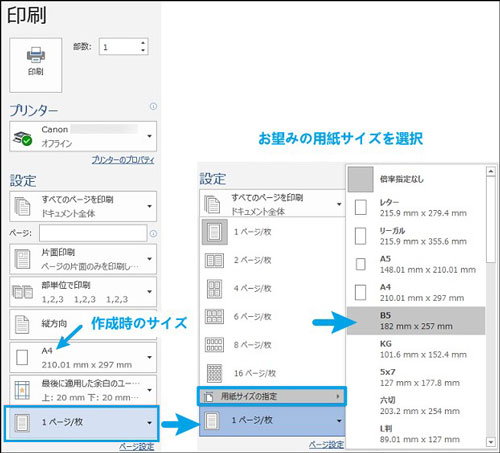
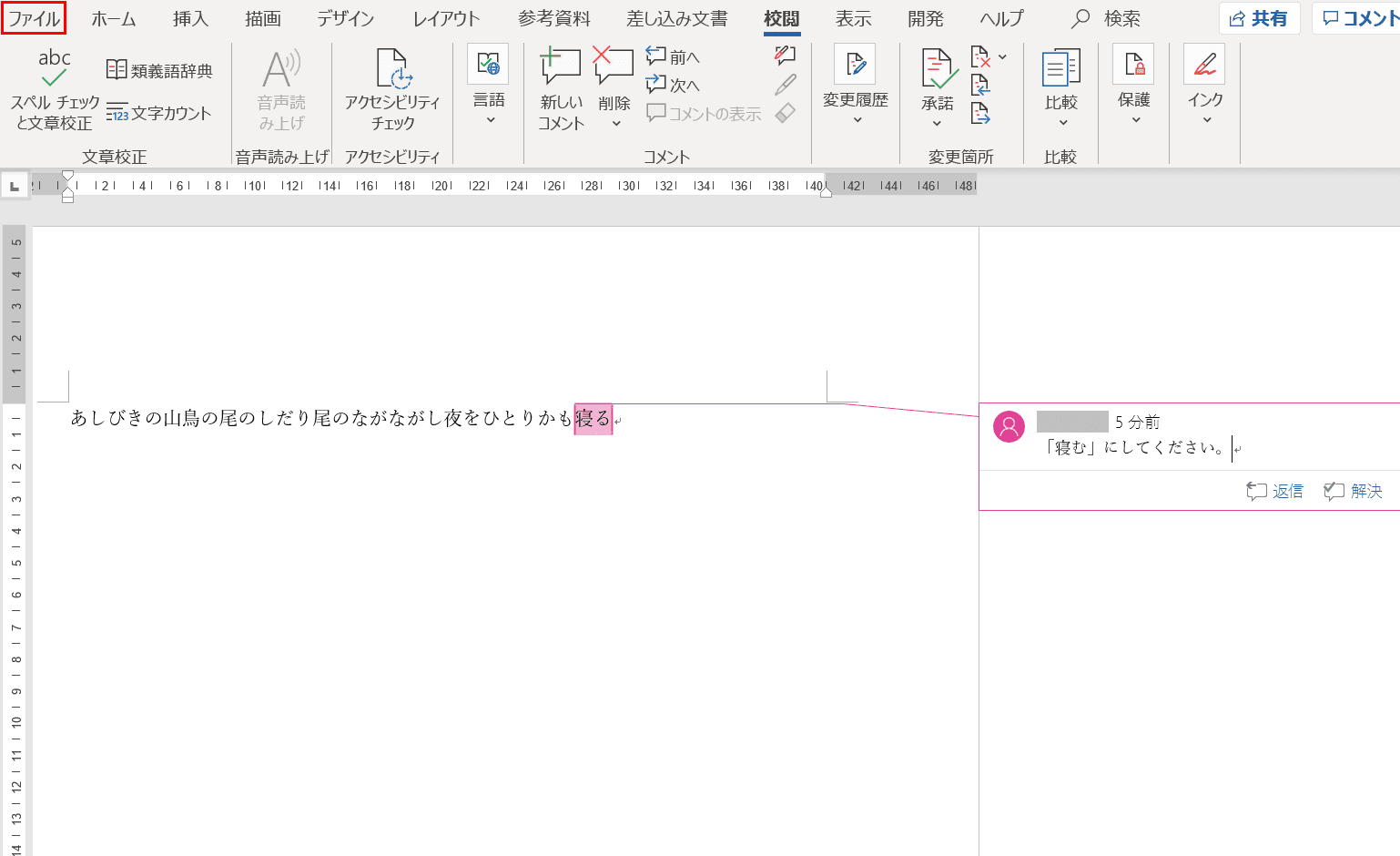
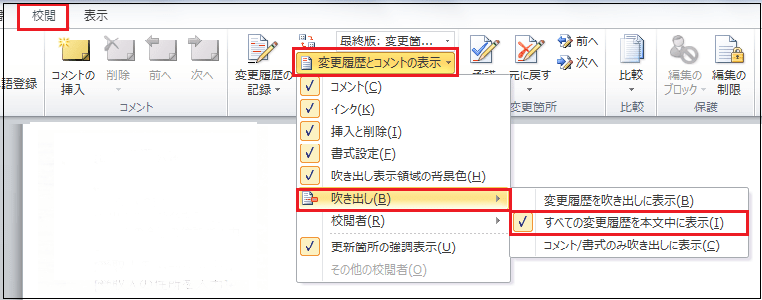
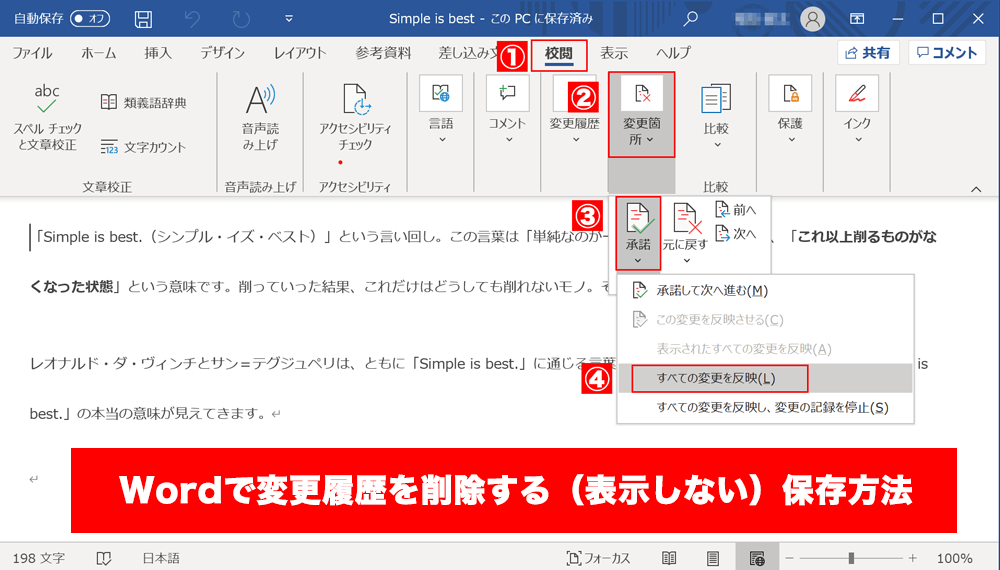
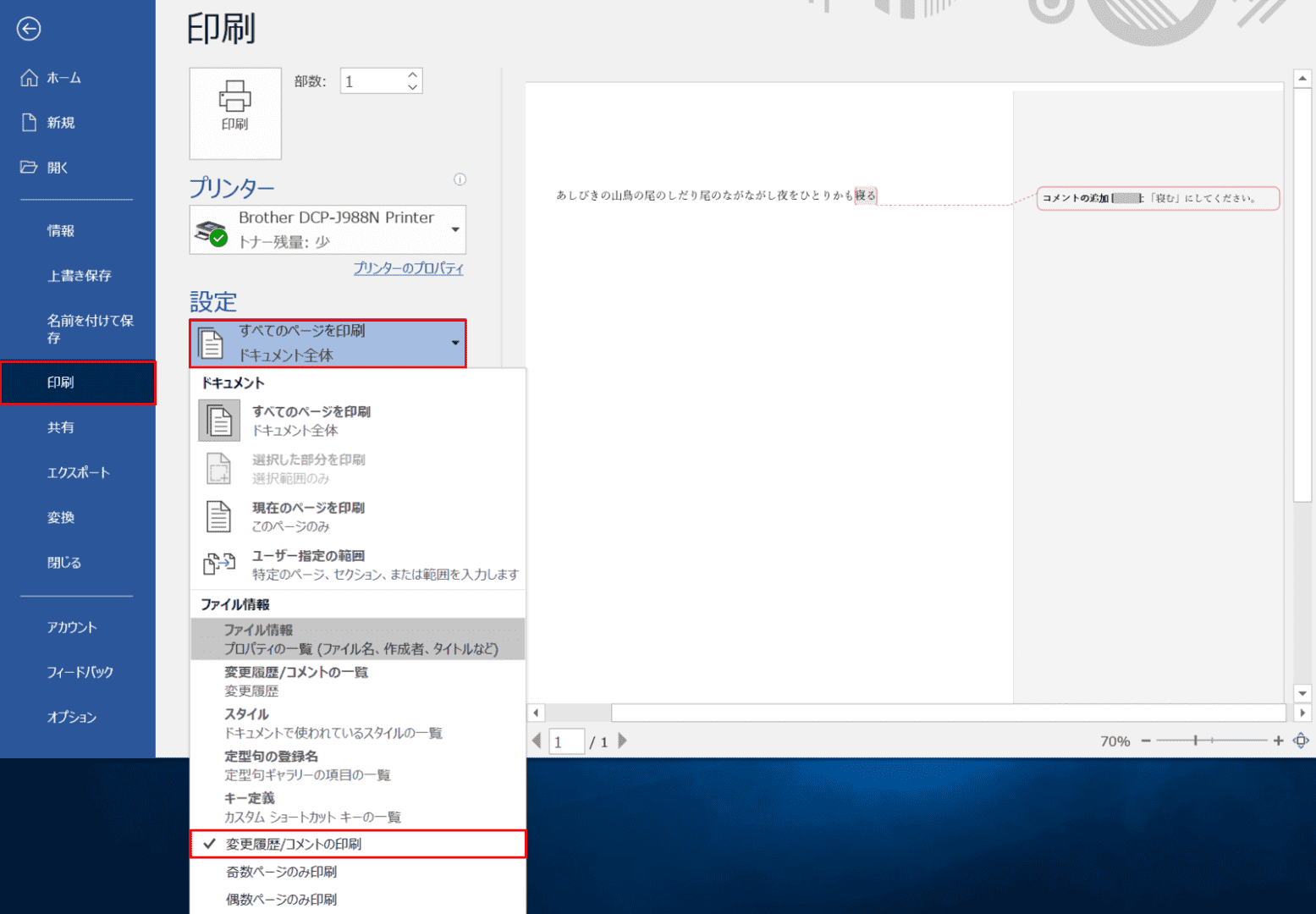
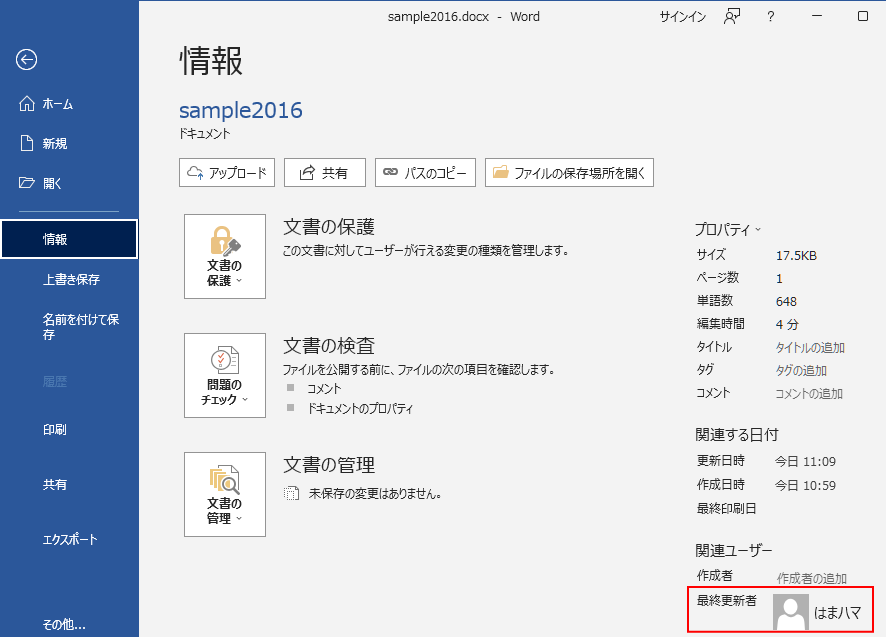
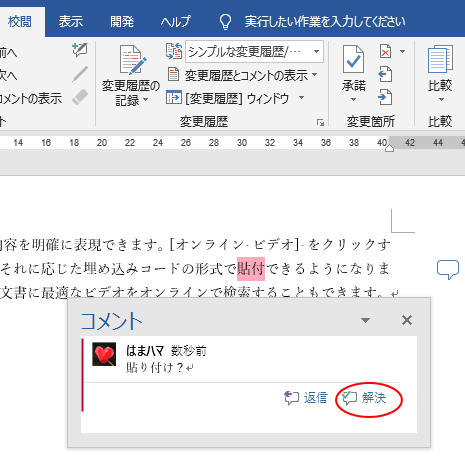
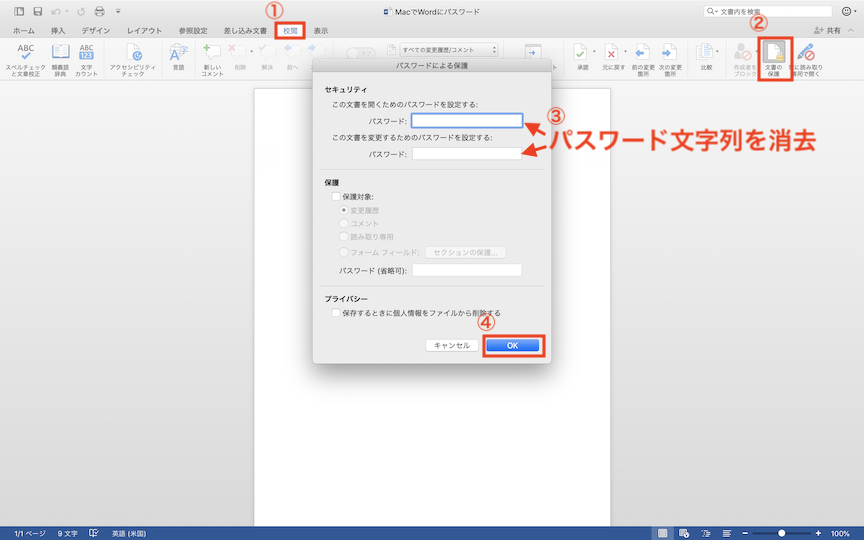
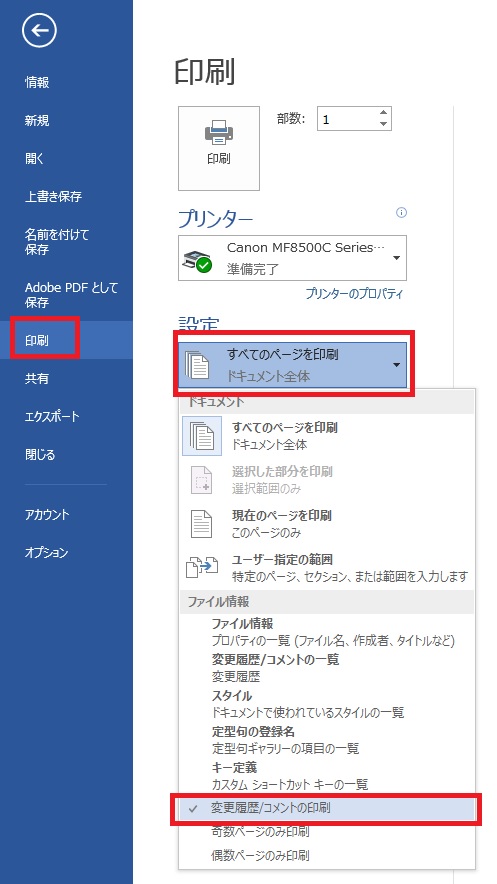
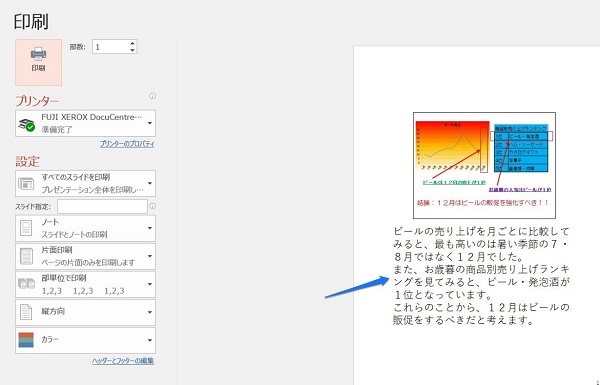
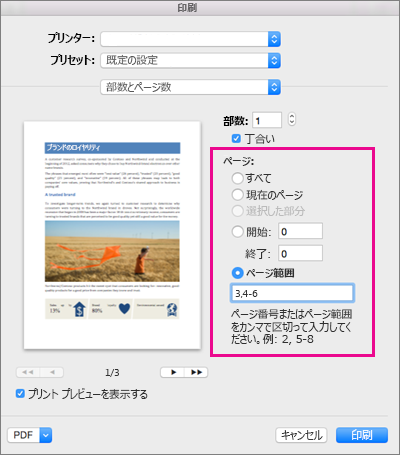
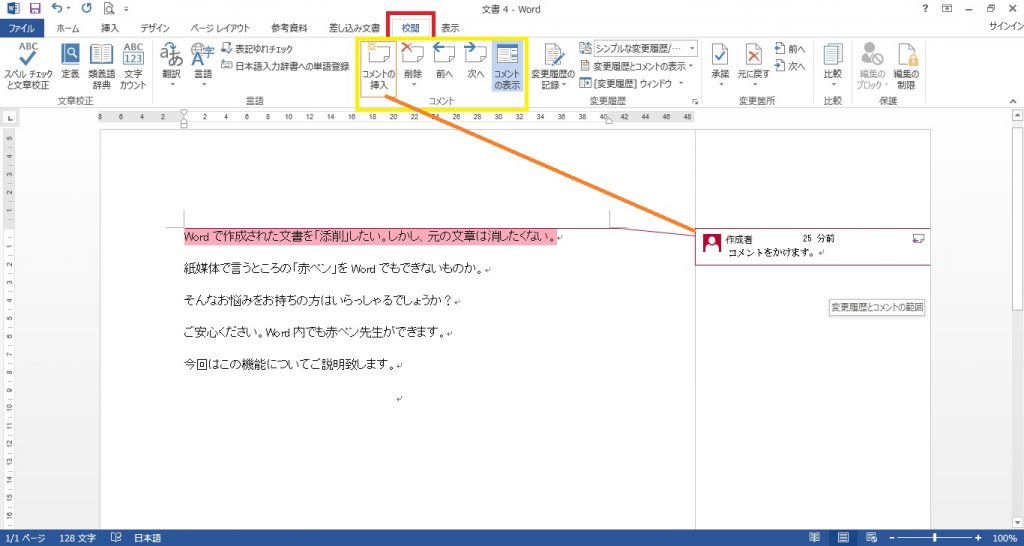
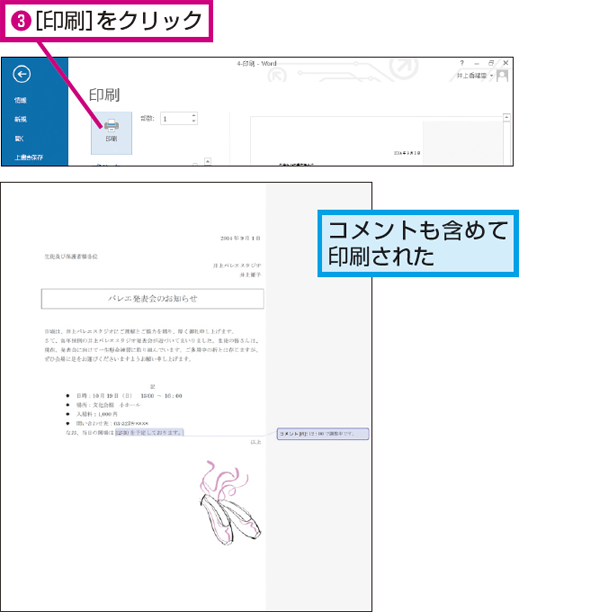
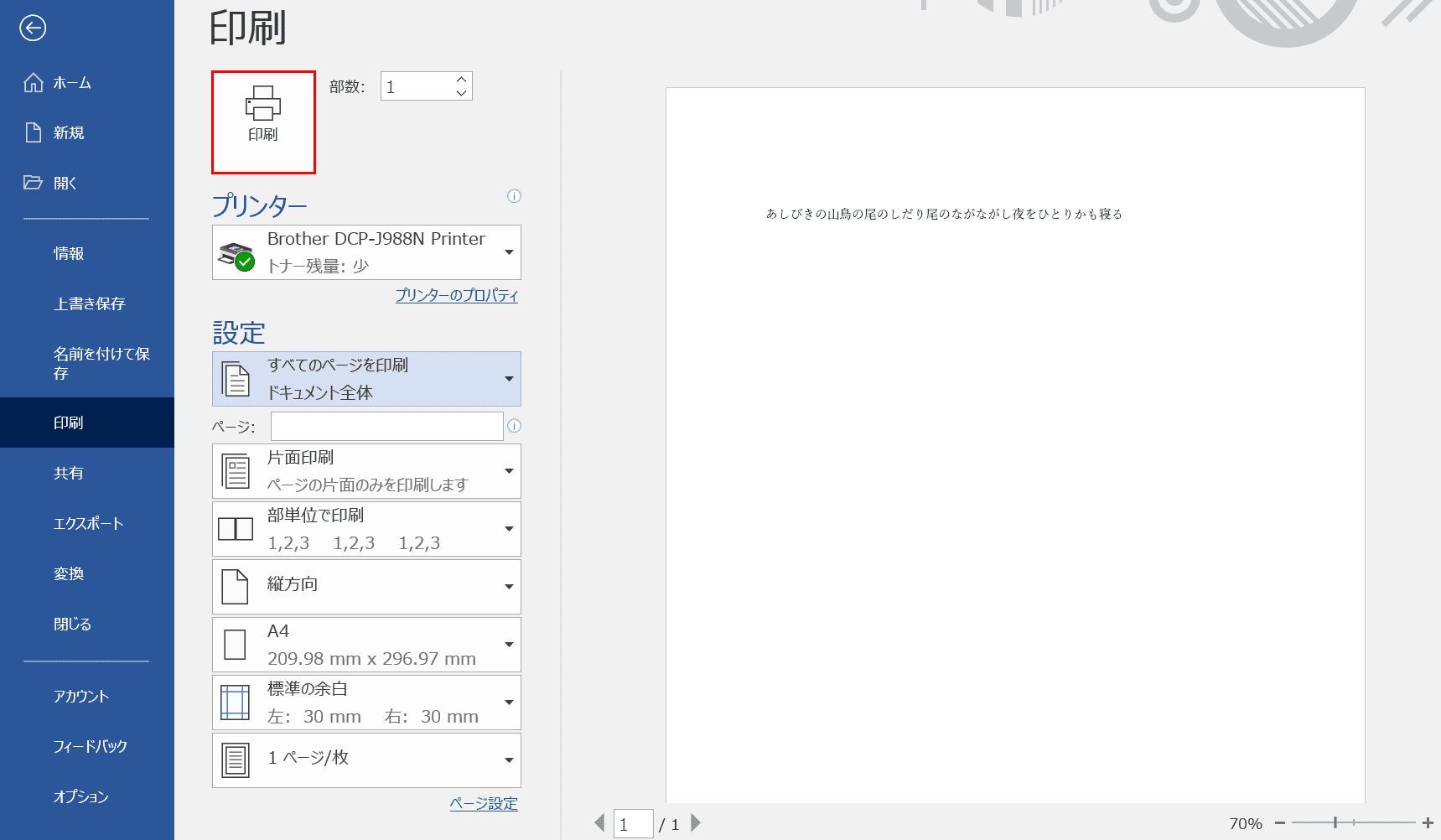
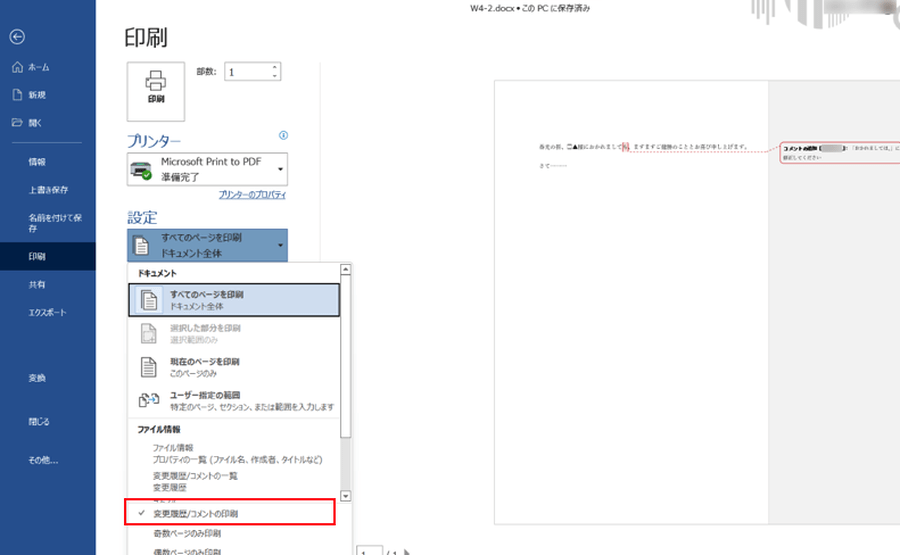
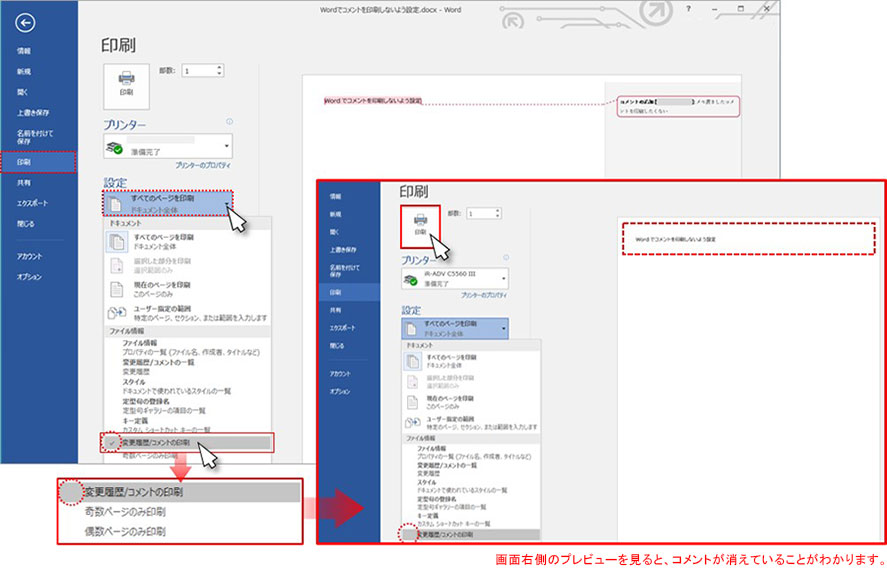
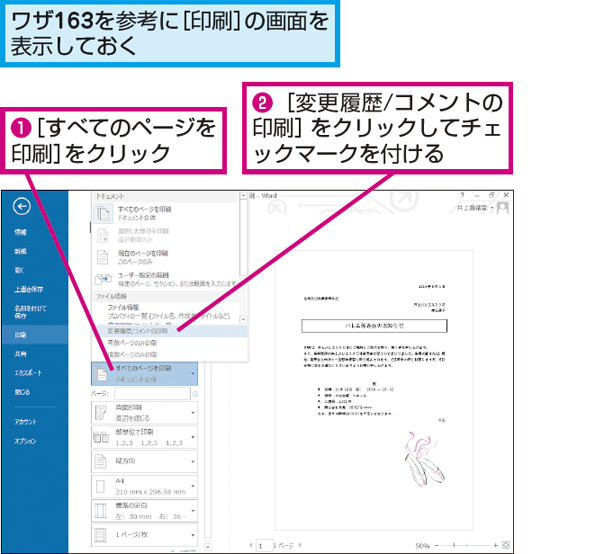
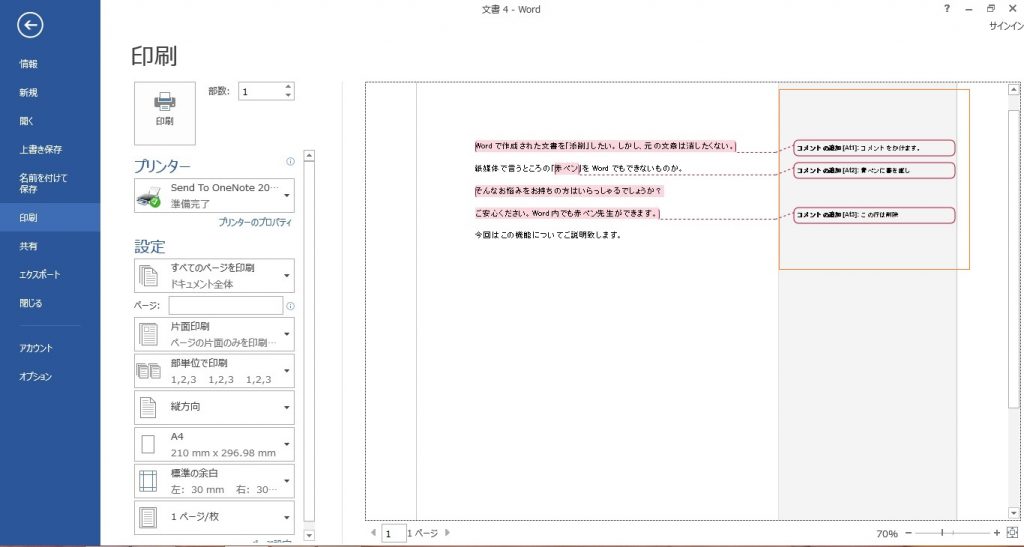
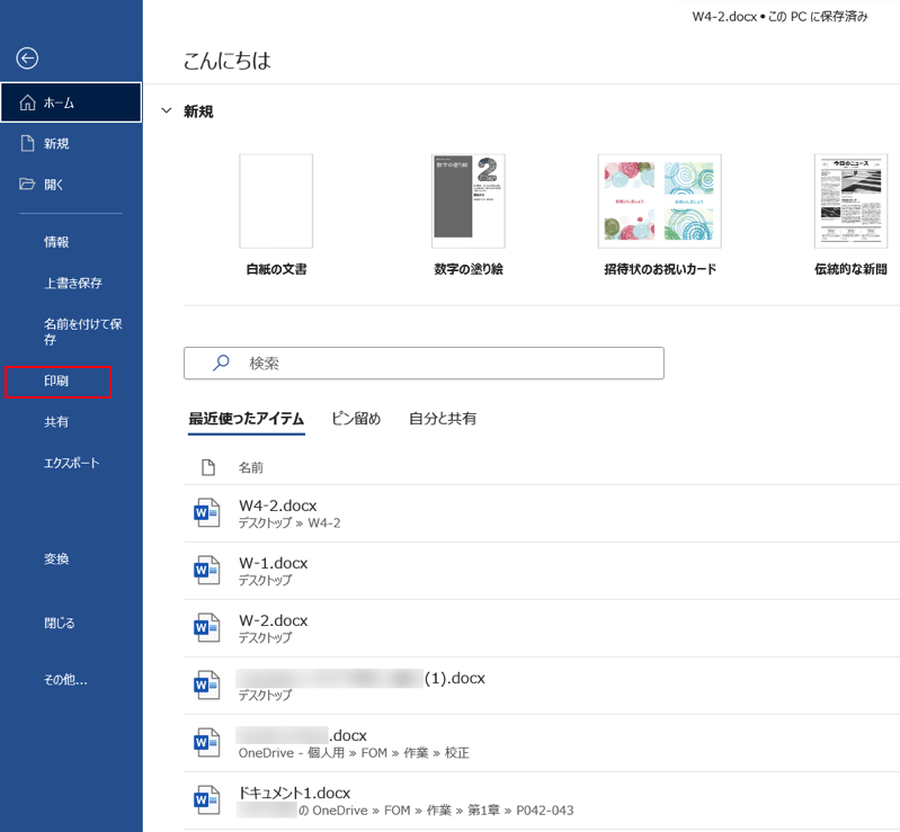
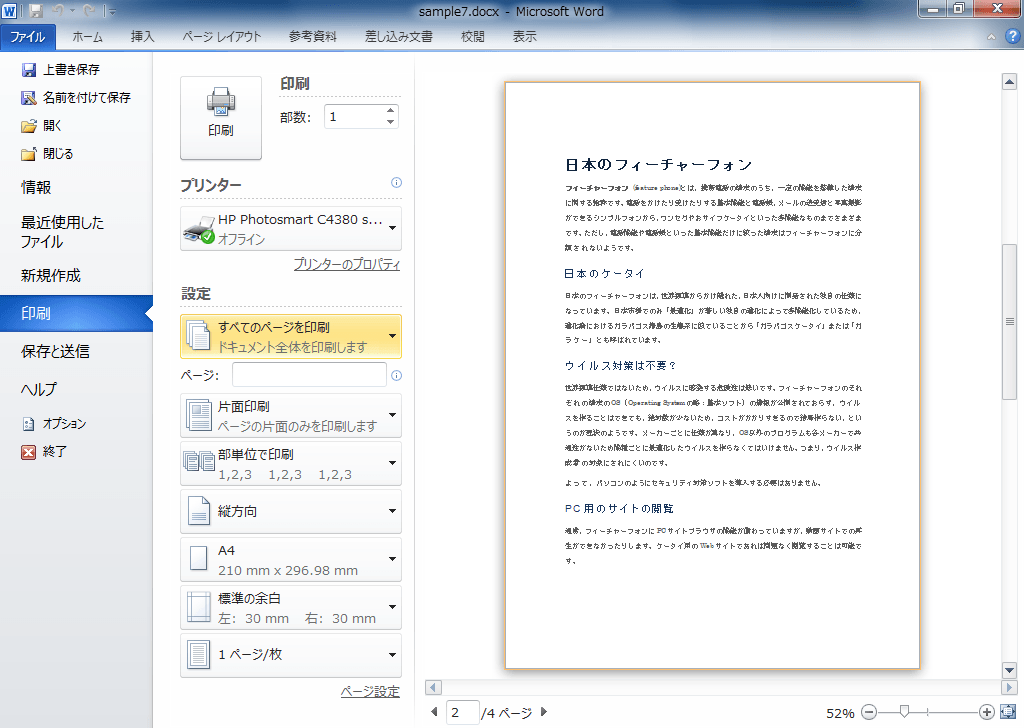
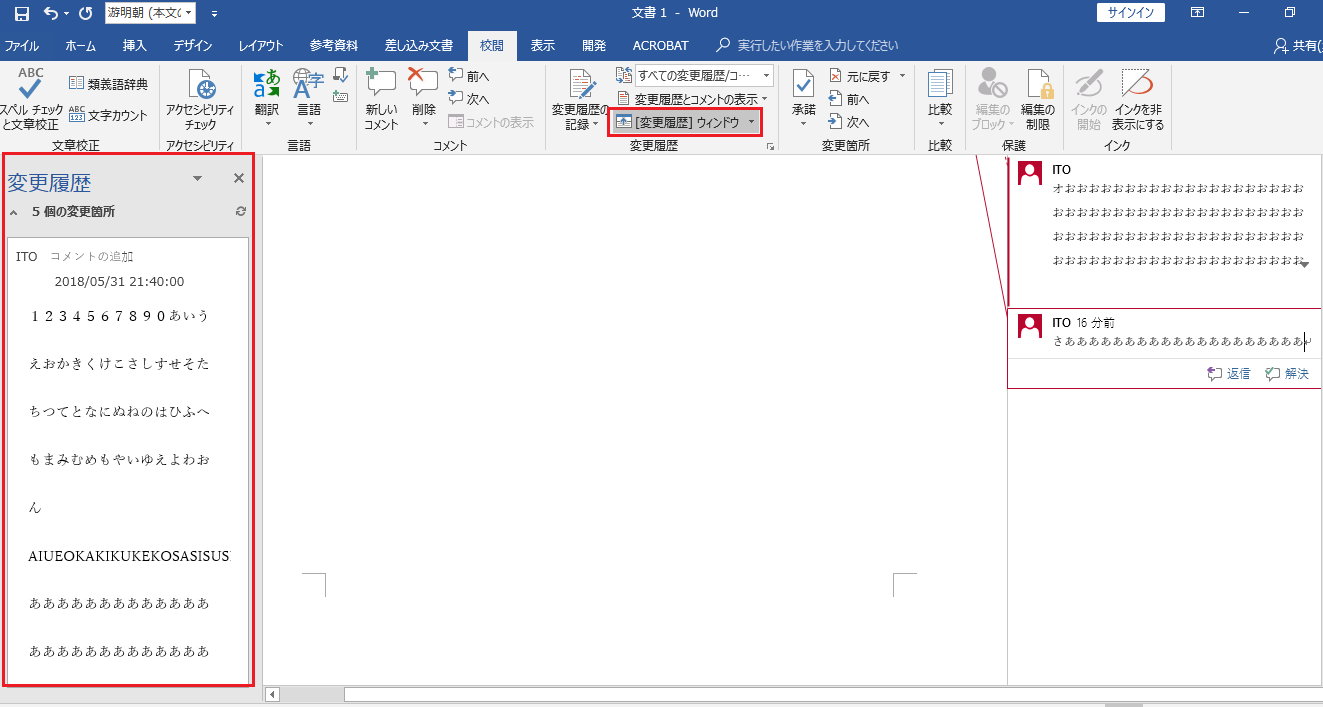
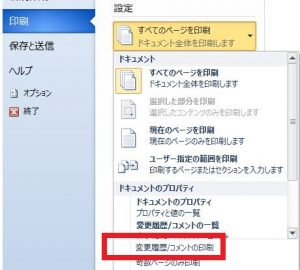
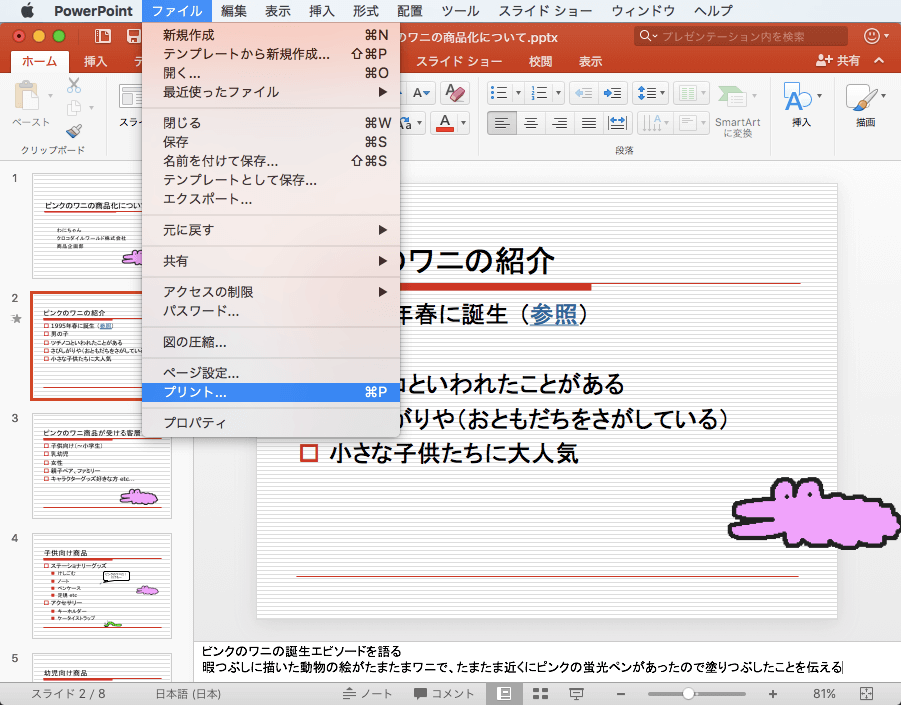
3 MacでWord(ワード)を有料で使う方法や料金 ・ Microsoft OfficeWeb1 「ファイル」タブを選択し、表示されたメニューから「印刷」をクリックします。 2 印刷画面「設定」メニューから「すべてのページを印刷」のプルダウンを展開します。 「変更履
Word コメント 印刷 mac
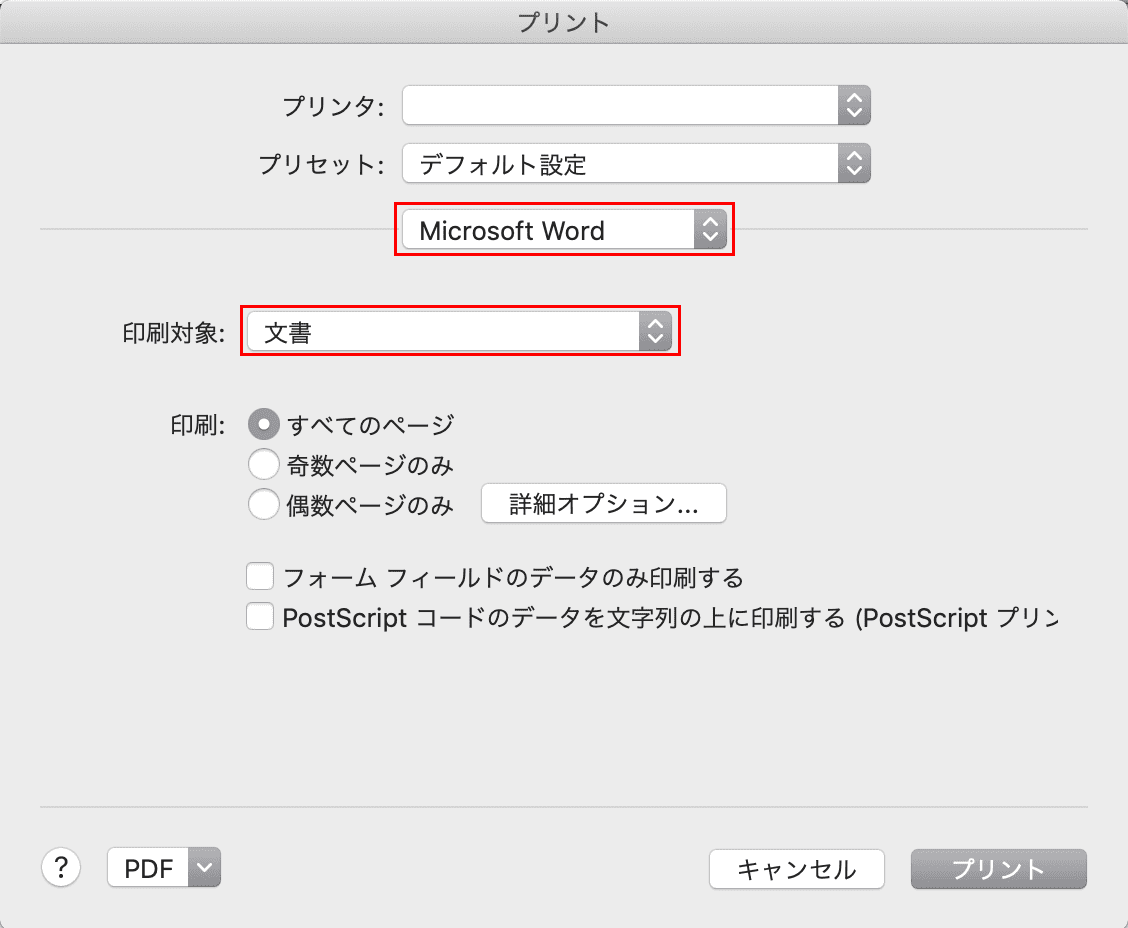
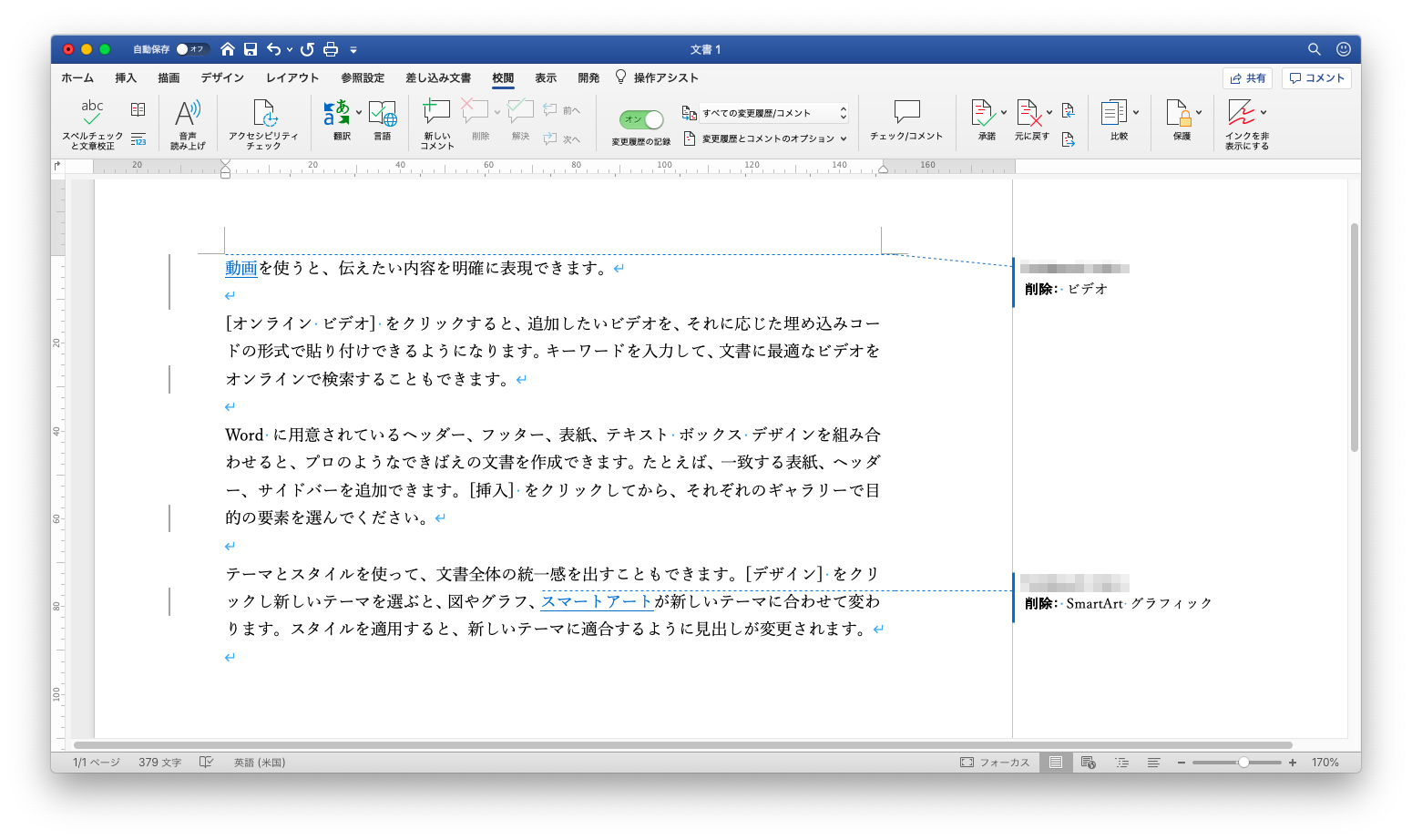
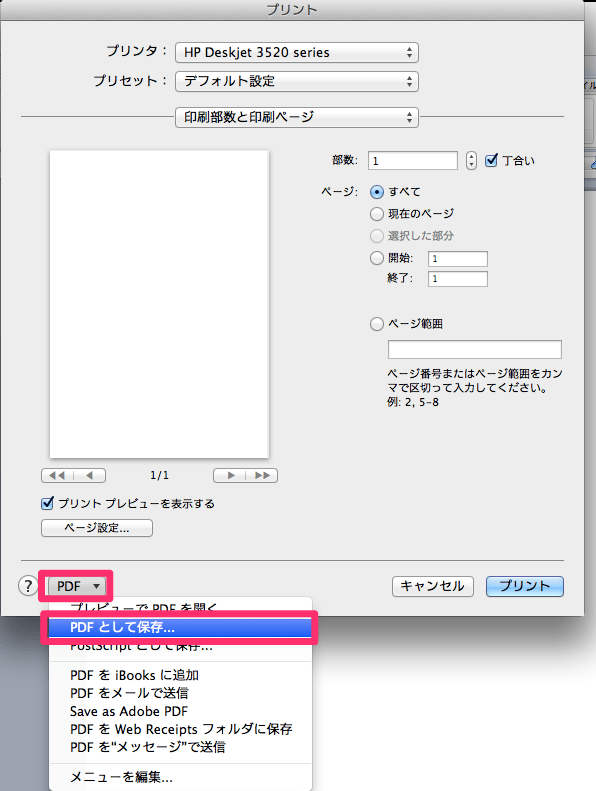
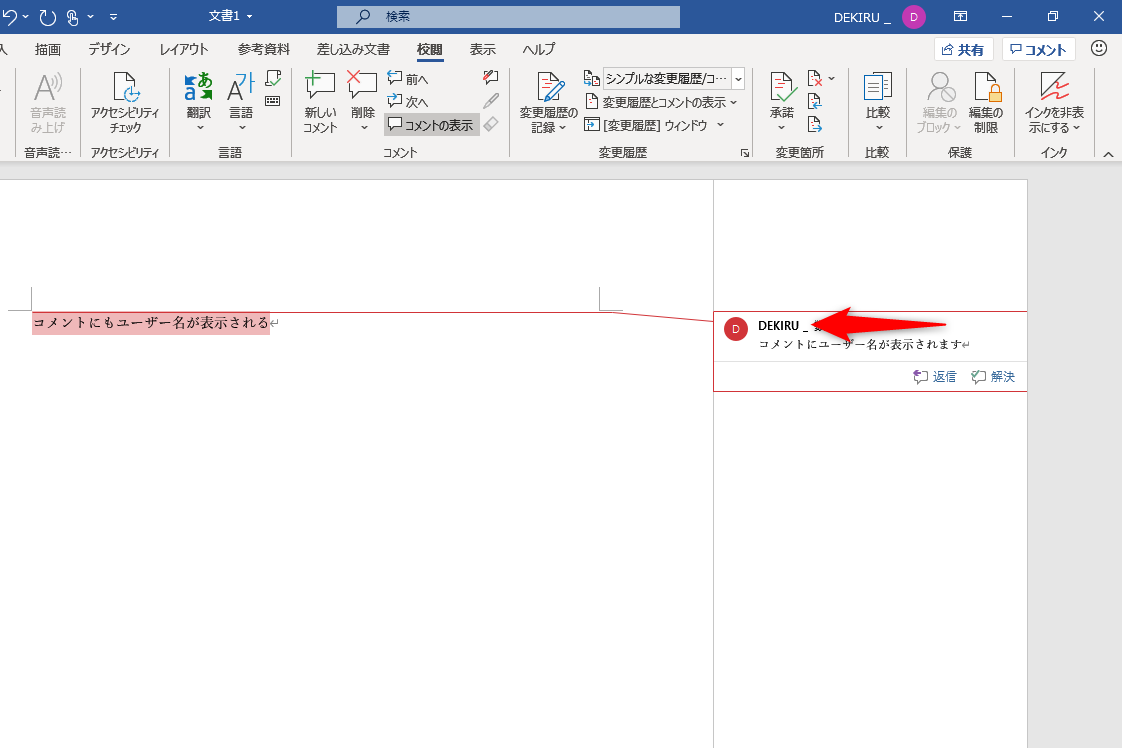
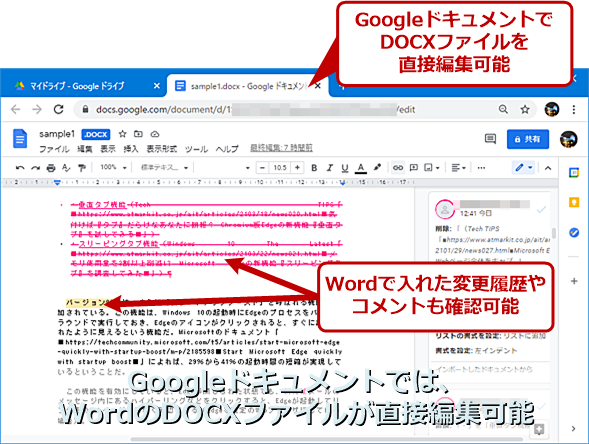
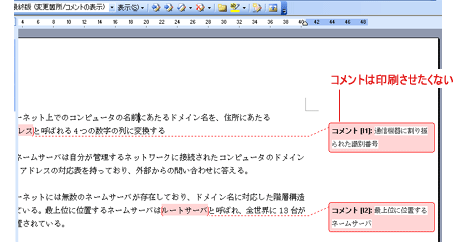
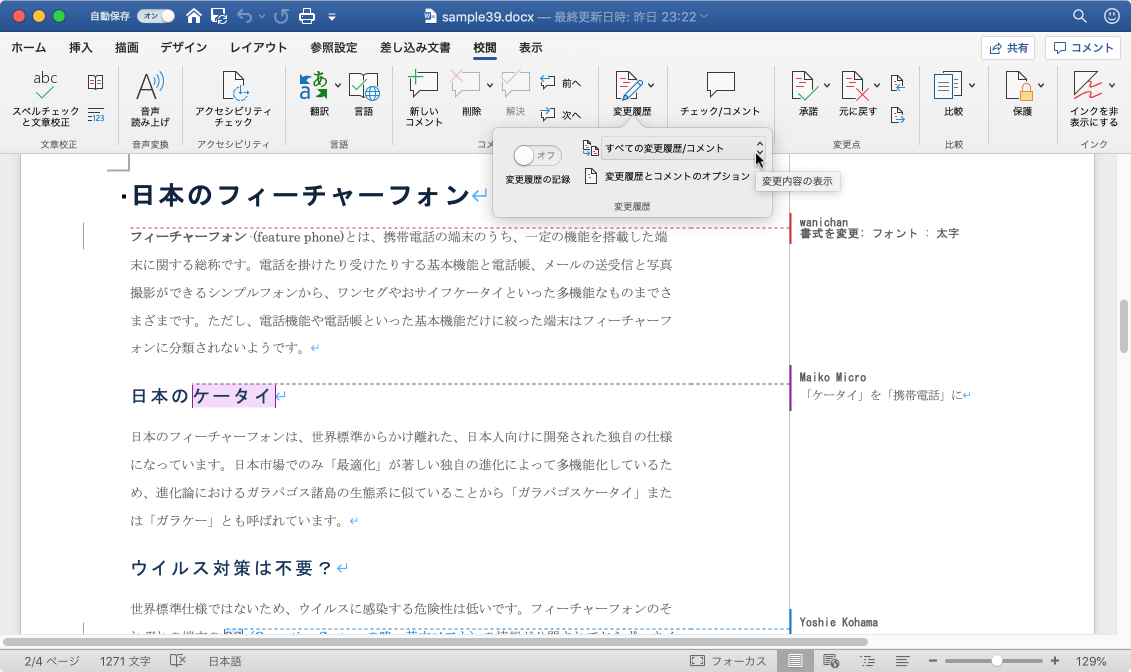
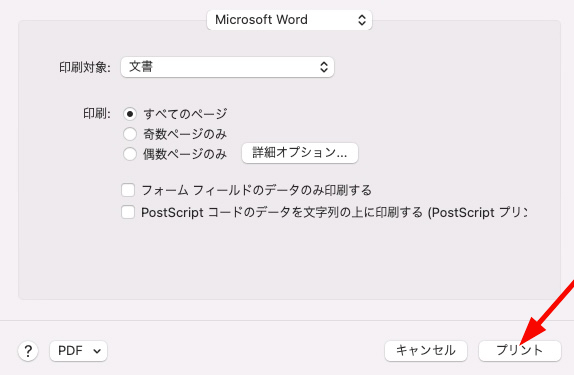
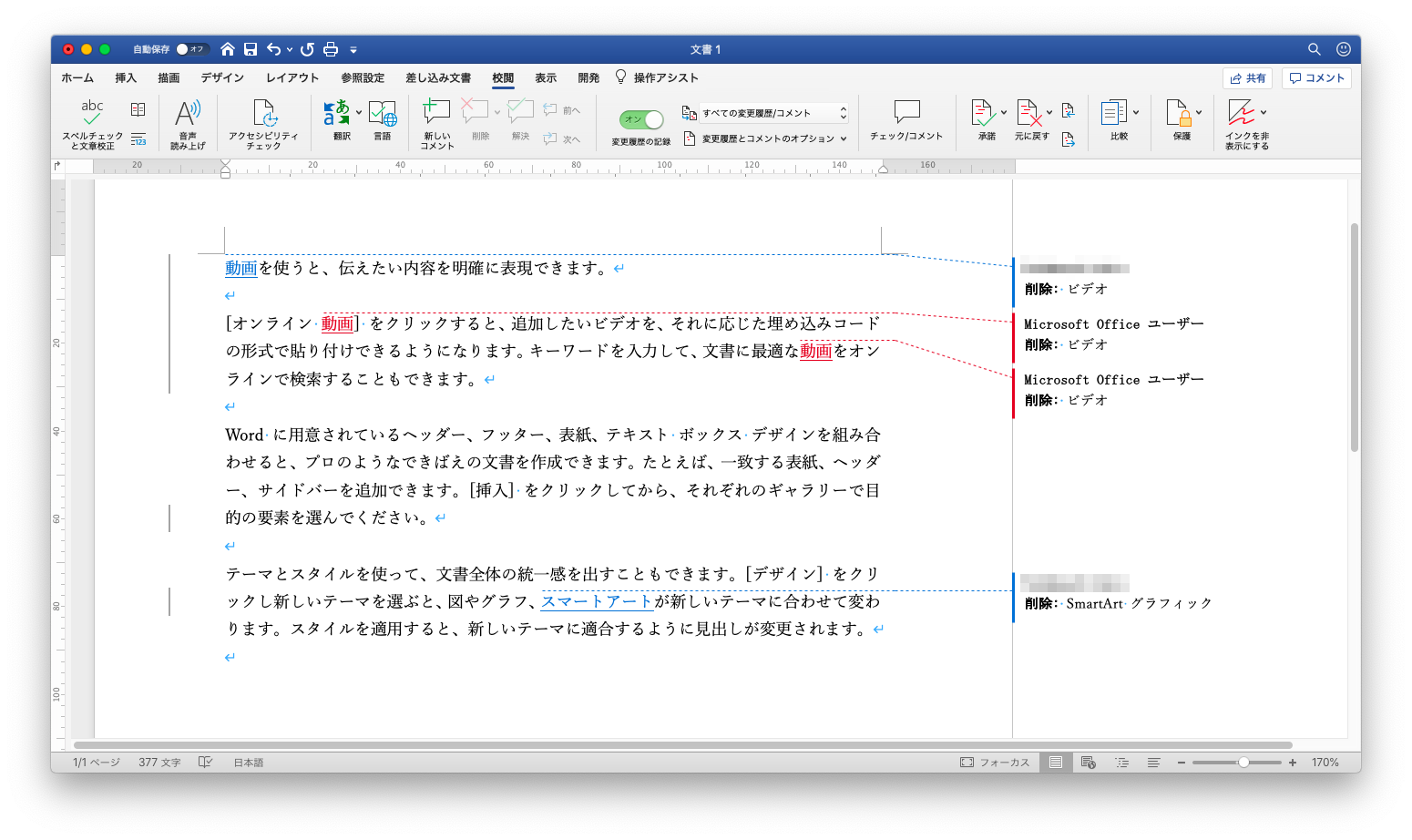
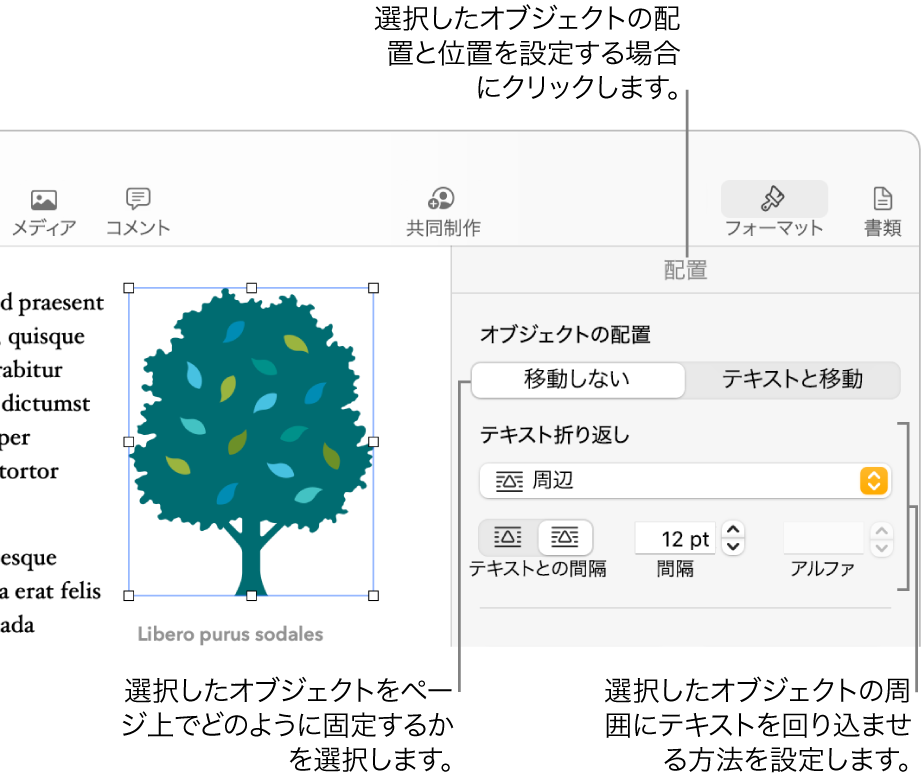
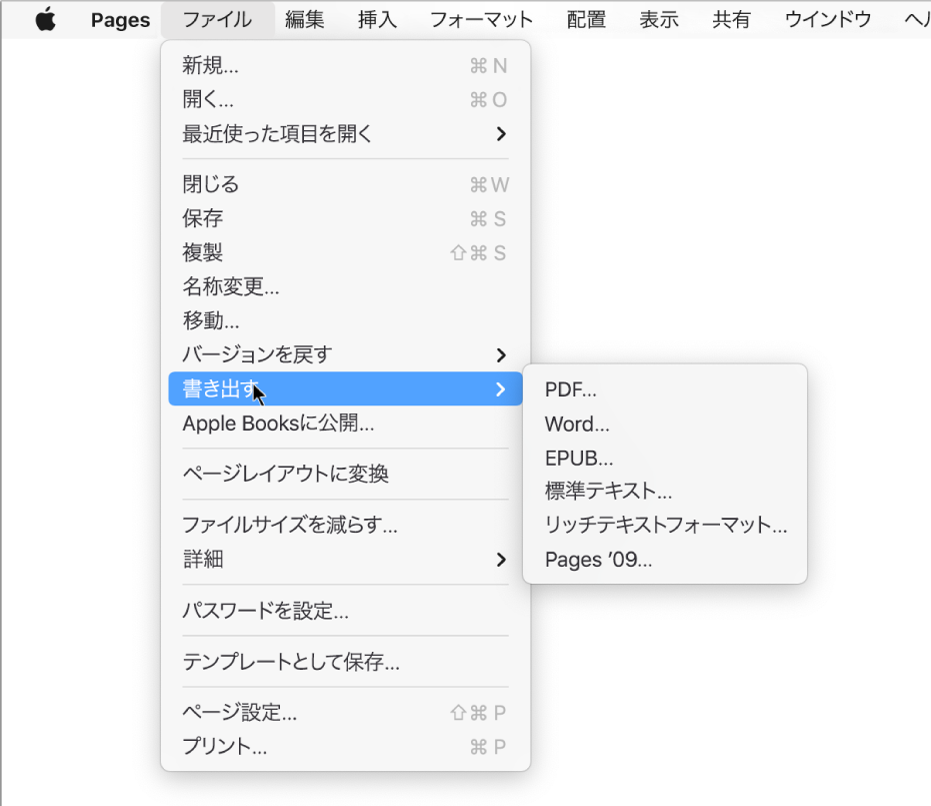
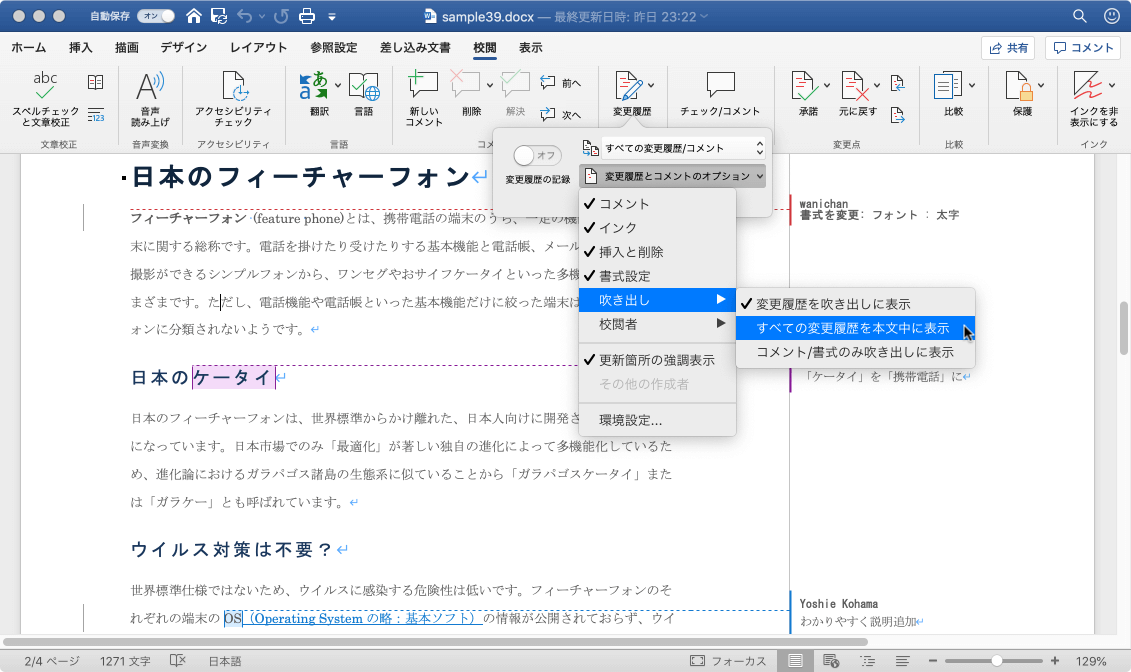
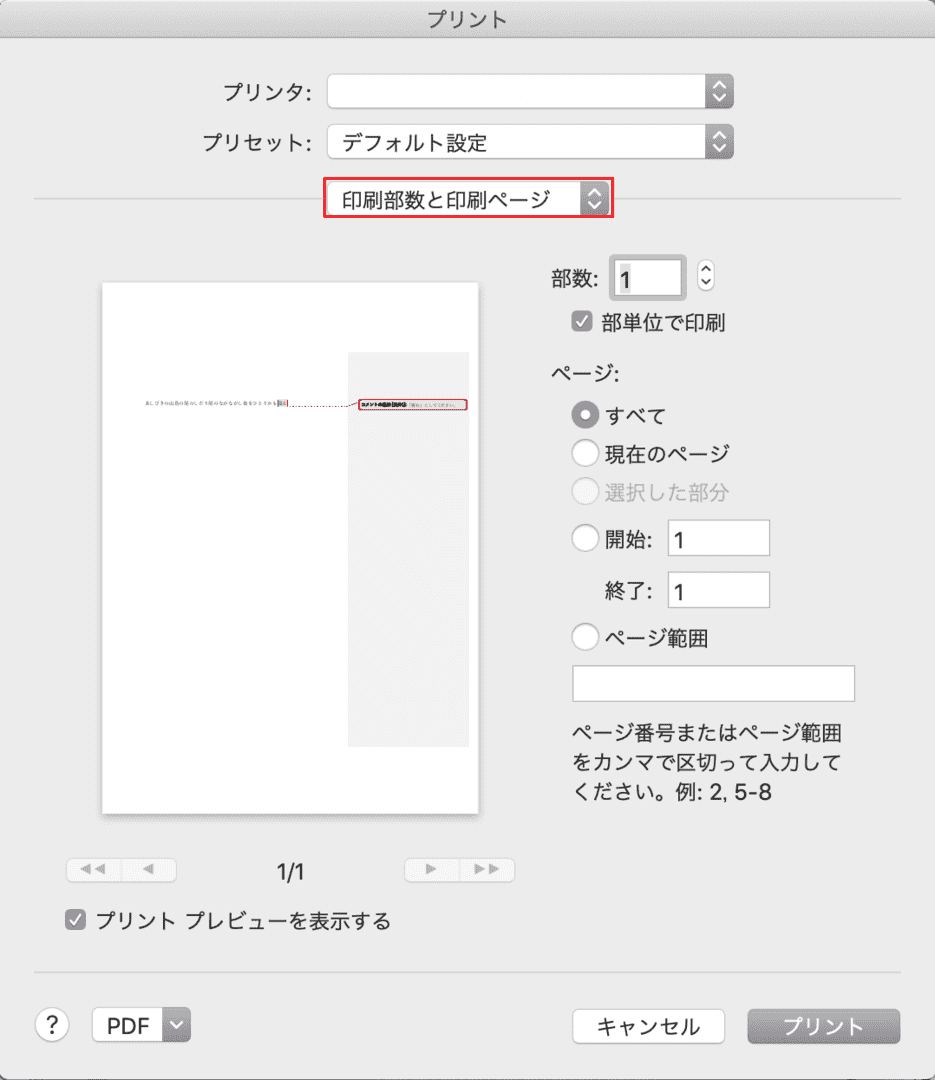
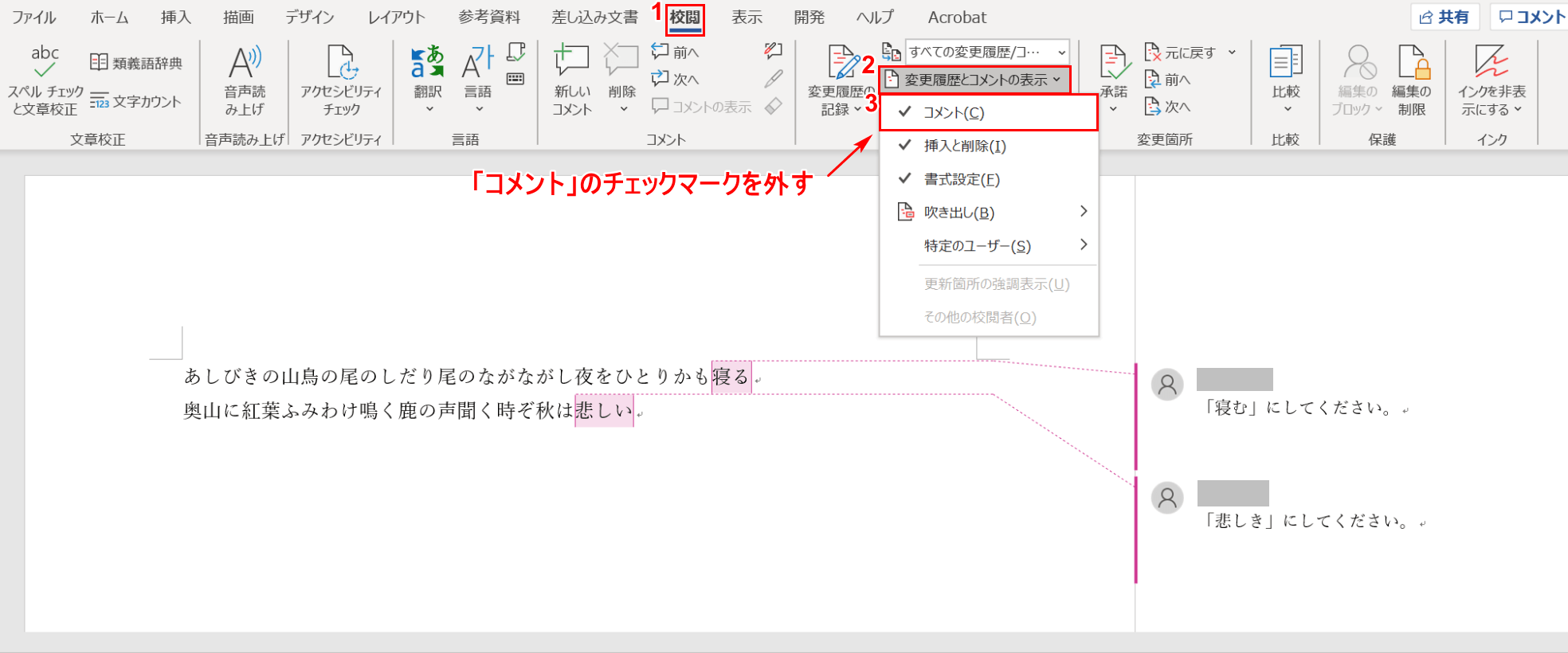
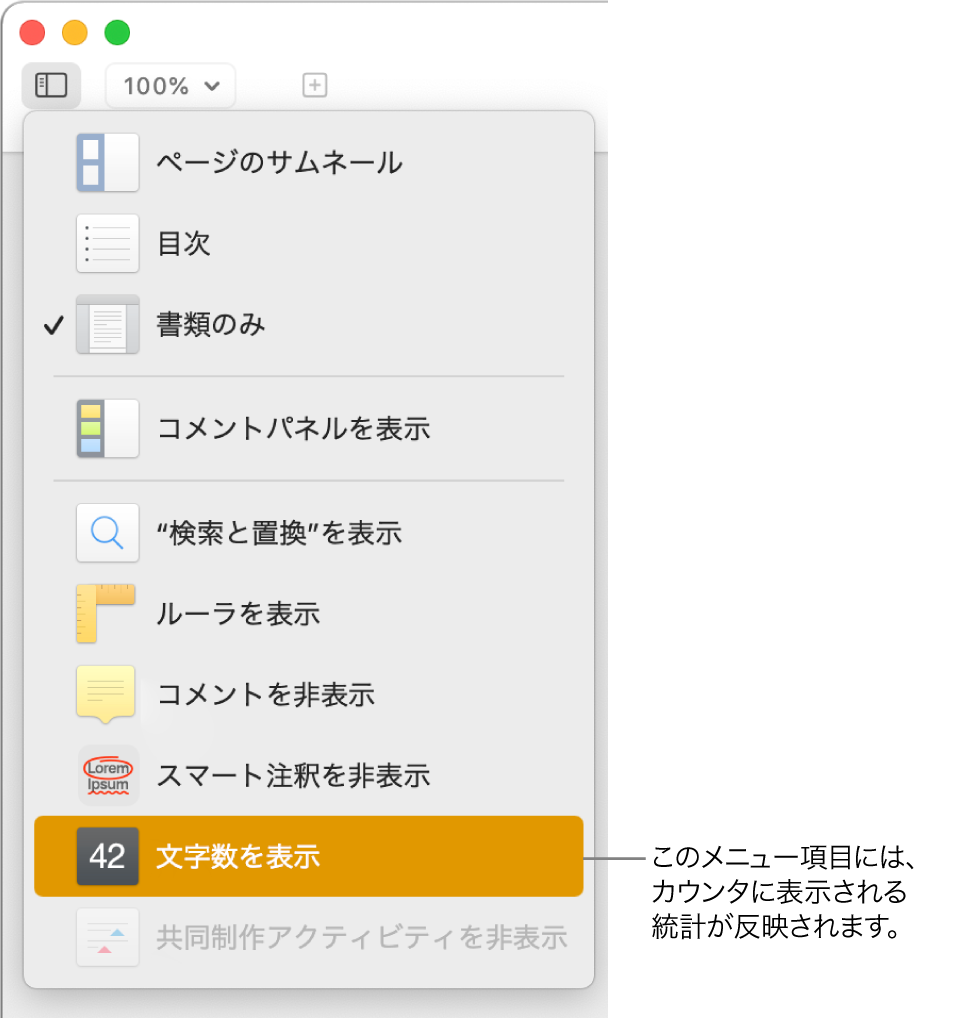
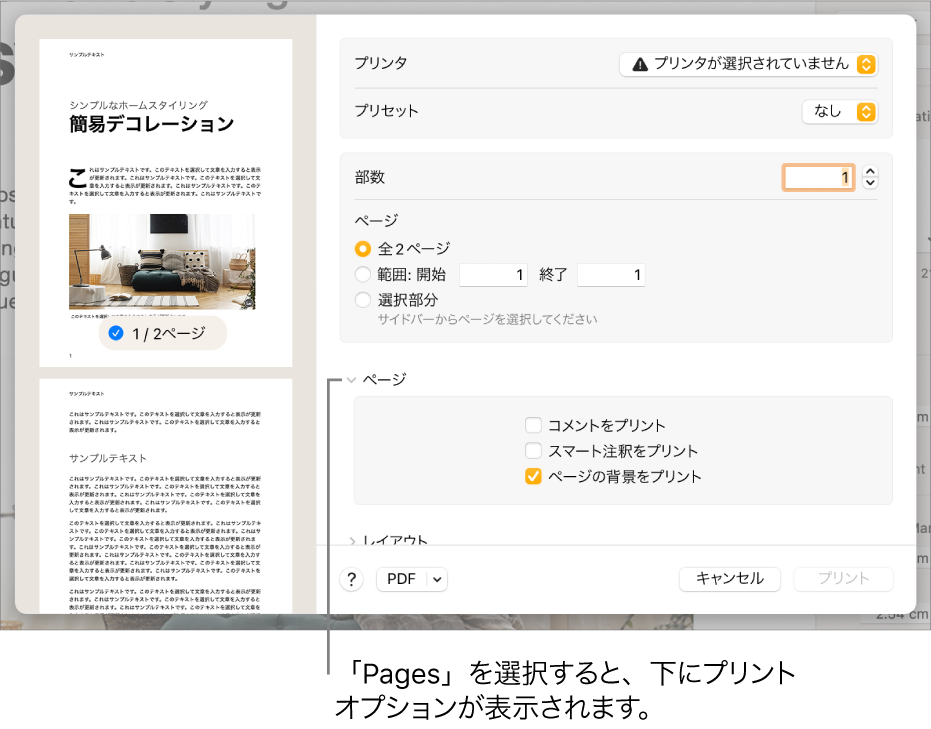
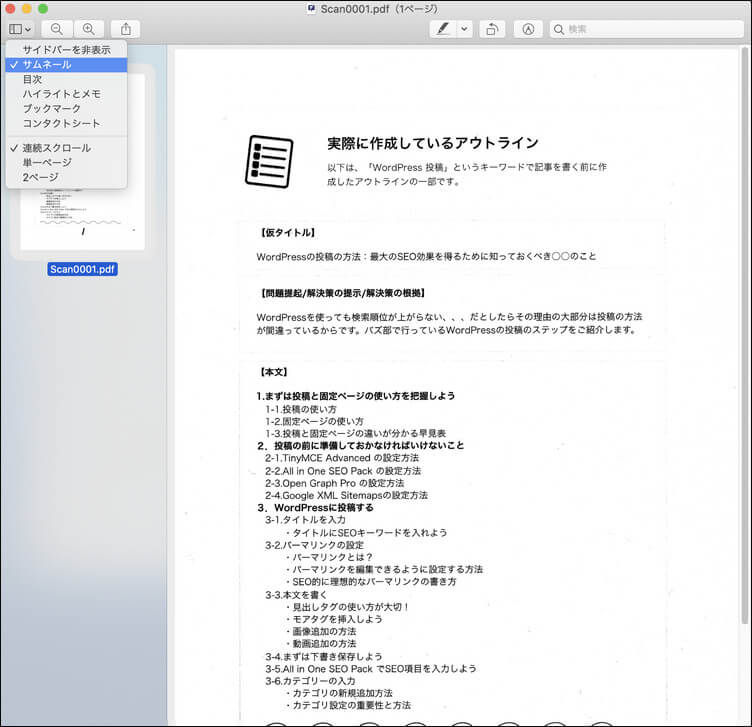
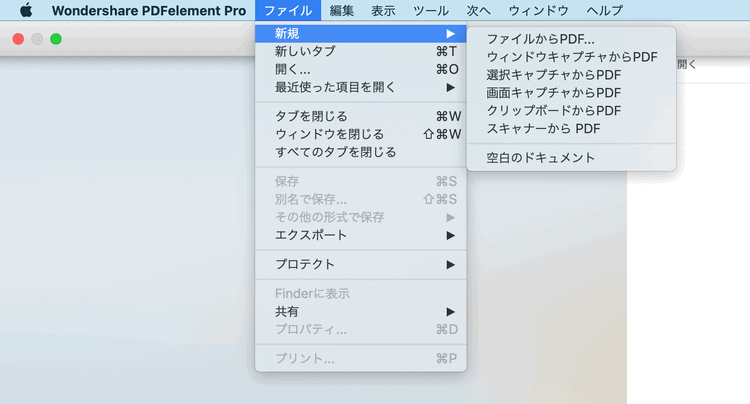
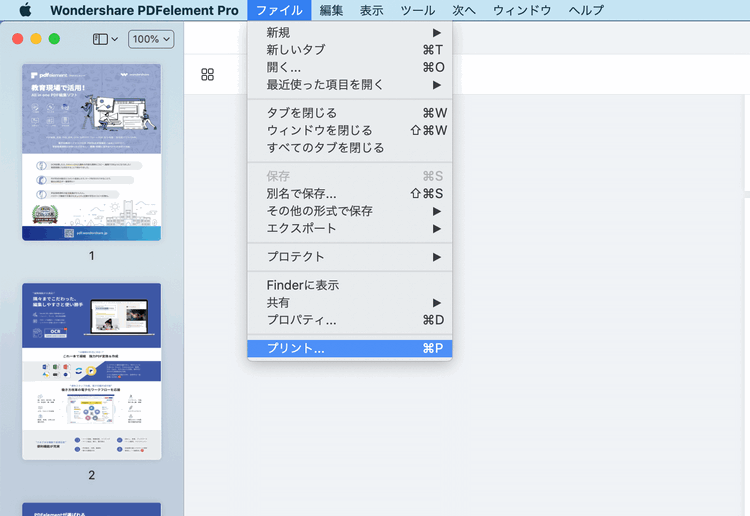
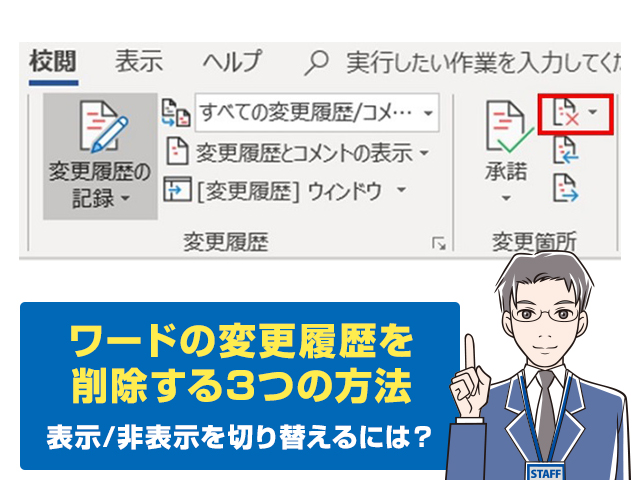
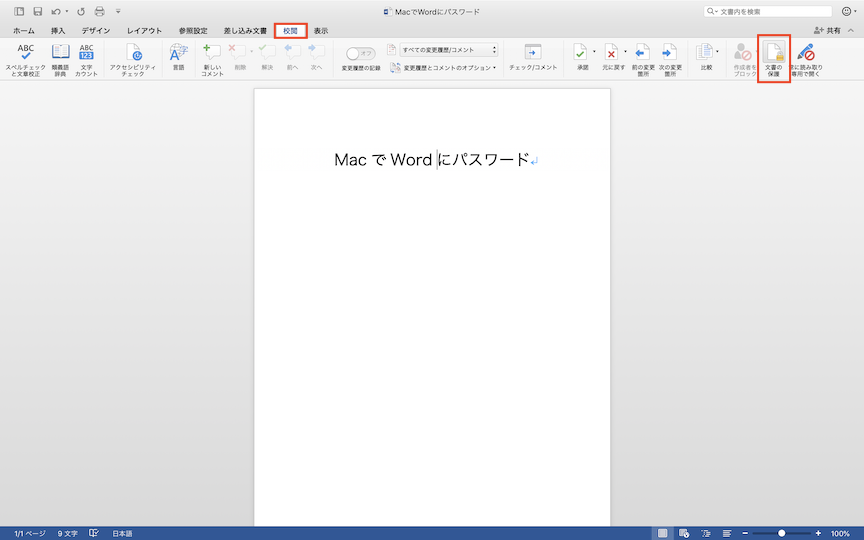
Word コメント 印刷 mac-WebMacで、PDFとして保存したい書類を開きます。 「ファイル」>「プリント」と選択します。 「PDF」ボタンをクリックするか下矢印 をクリックして「PDF」ポップアップメニューを開WebWord for mac で変更履歴のコメントを非表示にしたいのですね。 手元の環境(Microsoft 365 Personal)で確認しましたが、同じ様に「 変更履歴/コメントなし 」でコメントが非表示

Word ワード ファイルをpdfファイルに変換する方法 ドスパラ通販 公式
Web2 MacでWord(ワード)を無料で使う方法 ・ Microsoftにサインインする ・ 空白のブックを新規作成をクリックする;
Word コメント 印刷 macのギャラリー
各画像をクリックすると、ダウンロードまたは拡大表示できます
 |  |  |
 |  |  |
 |  |  |
「Word コメント 印刷 mac」の画像ギャラリー、詳細は各画像をクリックしてください。
 |  |  |
 |  |  |
|  |  |
「Word コメント 印刷 mac」の画像ギャラリー、詳細は各画像をクリックしてください。
 |  |  |
 |  |  |
 |  | |
「Word コメント 印刷 mac」の画像ギャラリー、詳細は各画像をクリックしてください。
 |  |  |
 |  |  |
 |  |  |
「Word コメント 印刷 mac」の画像ギャラリー、詳細は各画像をクリックしてください。
|  | |
 |  |  |
 |  |  |
「Word コメント 印刷 mac」の画像ギャラリー、詳細は各画像をクリックしてください。
 |  |  |
 |  |  |
 |  |  |
「Word コメント 印刷 mac」の画像ギャラリー、詳細は各画像をクリックしてください。
 |  |  |
 |  |  |
 |  |  |
「Word コメント 印刷 mac」の画像ギャラリー、詳細は各画像をクリックしてください。
 |  |  |
 |  | |
 |  |  |
「Word コメント 印刷 mac」の画像ギャラリー、詳細は各画像をクリックしてください。
 |  |  |
 |  |  |
 |  |  |
「Word コメント 印刷 mac」の画像ギャラリー、詳細は各画像をクリックしてください。
 |  | |
 |  |  |
 |  |  |
「Word コメント 印刷 mac」の画像ギャラリー、詳細は各画像をクリックしてください。
 |  |  |
 | 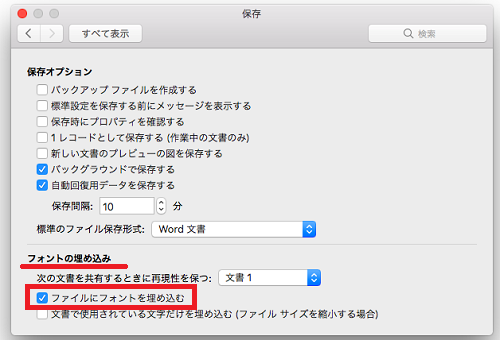 | 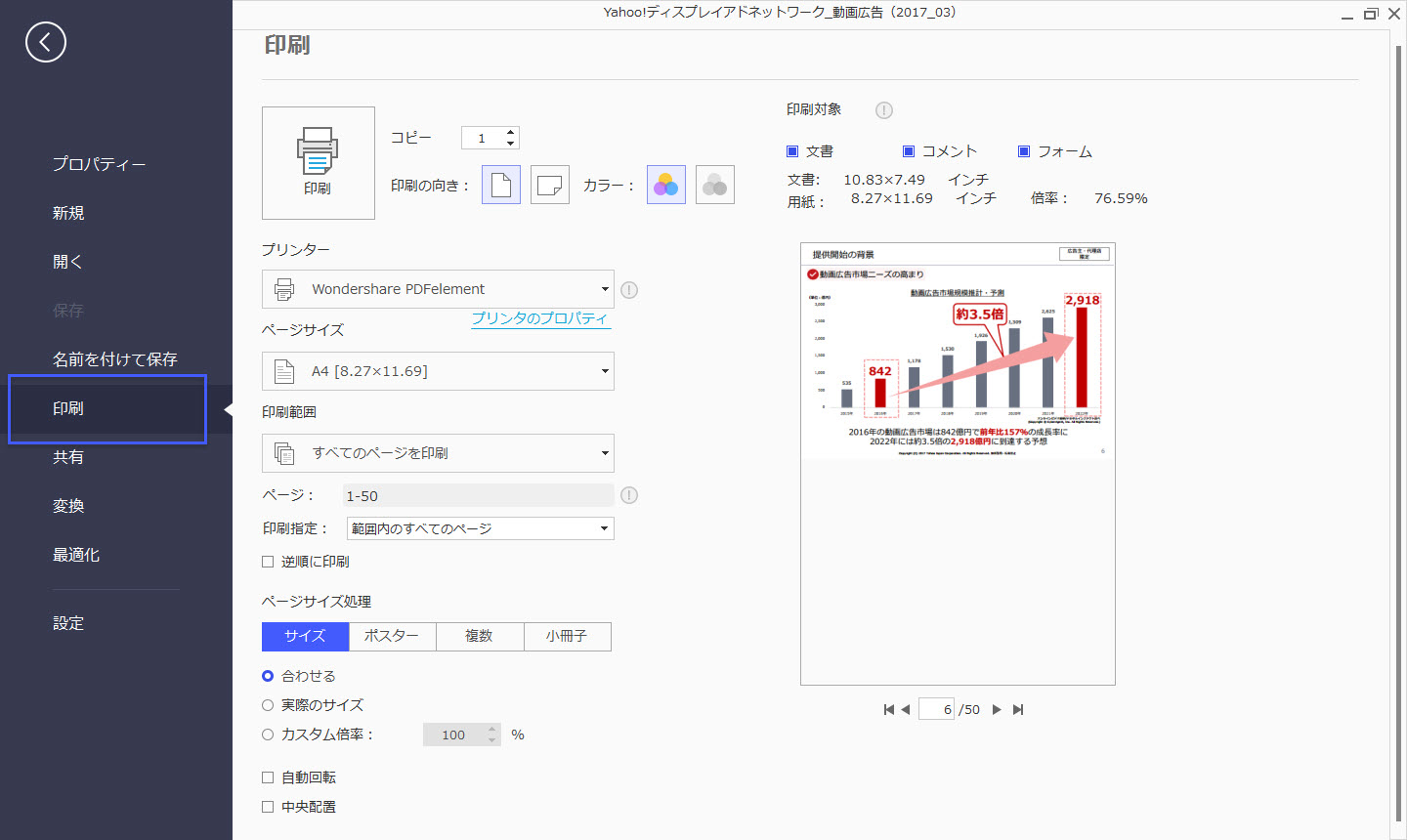 |
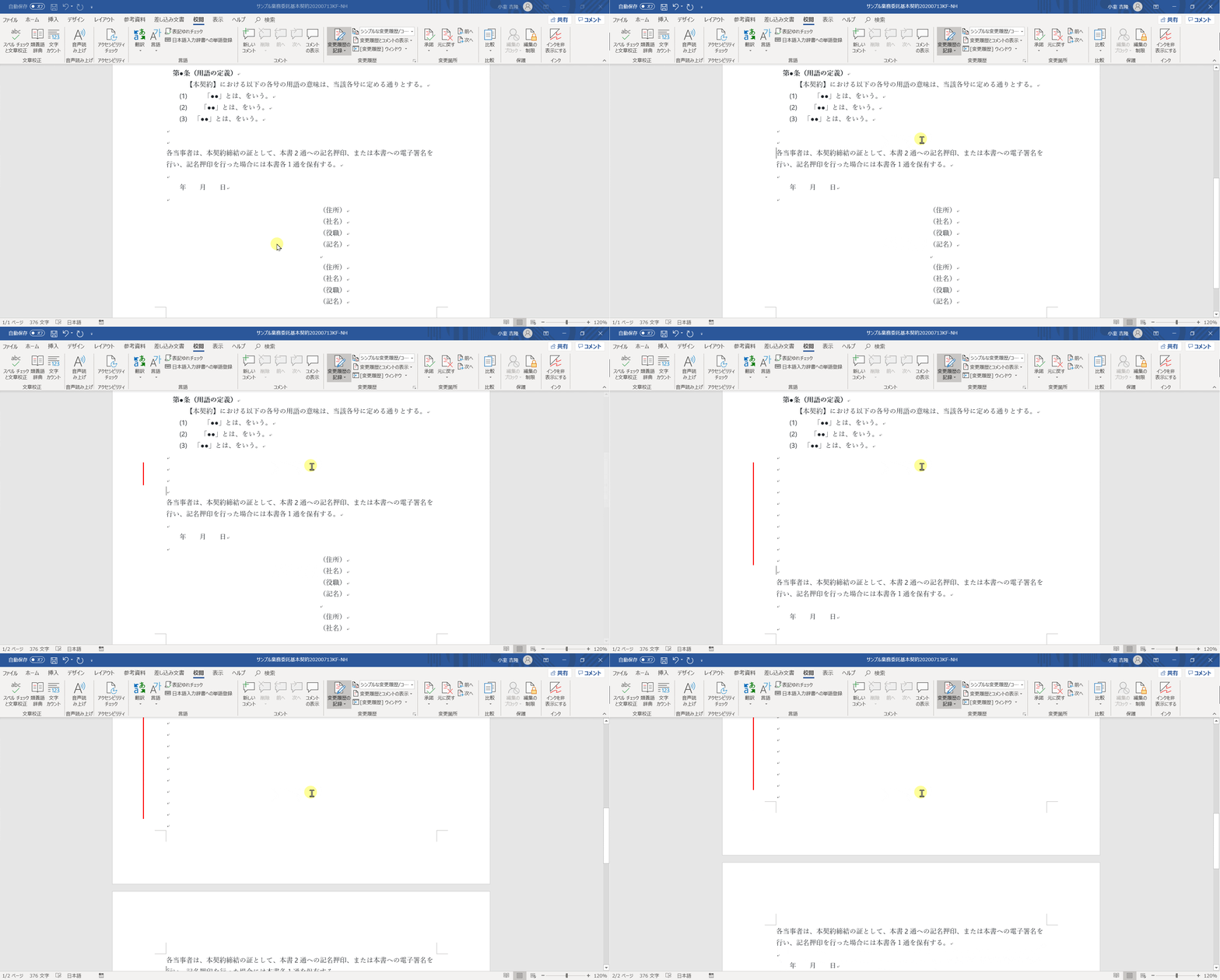 | 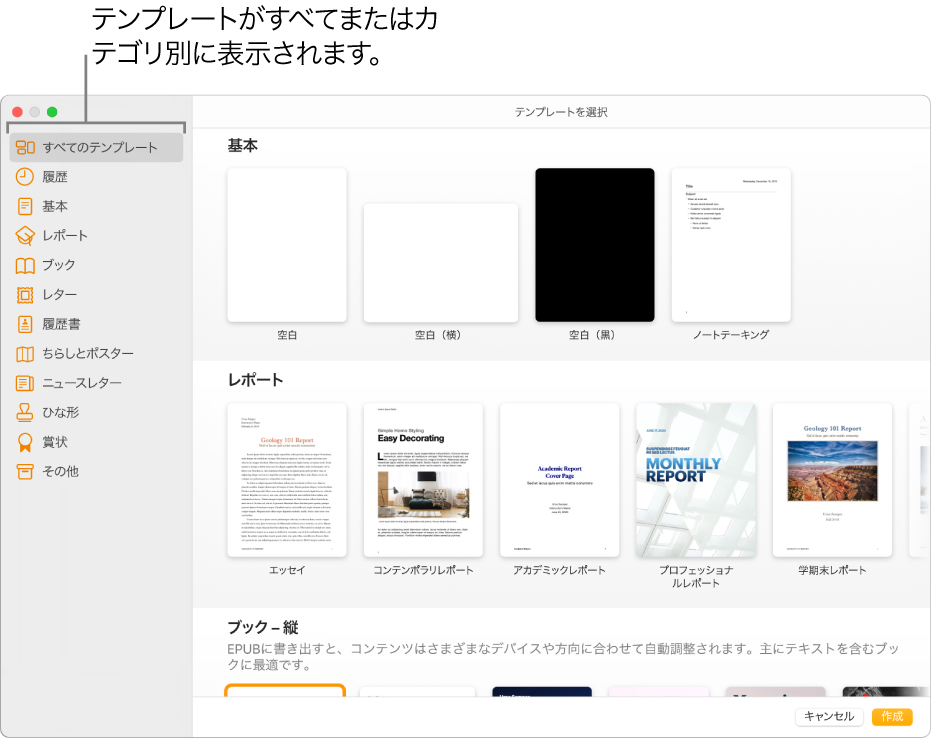 |  |
「Word コメント 印刷 mac」の画像ギャラリー、詳細は各画像をクリックしてください。
 |  |  |
 |


0 件のコメント:
コメントを投稿