
クリップアートを基準に文字列を折り返す方法 Word ワード レイアウト文書の作成 応用編
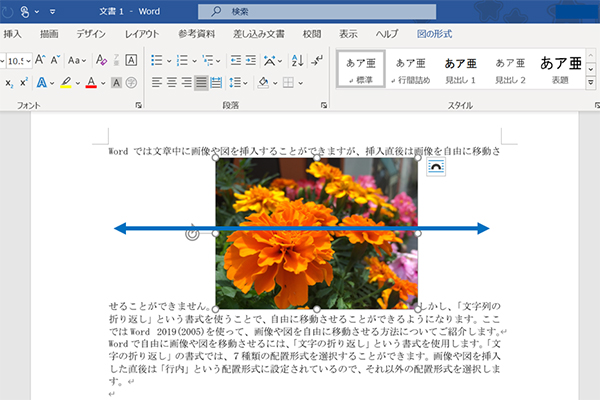
文字列の折り返しの設定(Word 07) でご紹介していますので、まだご覧になっていない方は、最初に見て頂くとして、このページでは、文字列の折り返しの種類と、その具体的な使い方をご紹介したいと思います。 ここからは 図のまわりの文字に注目 して 挿入した画像は「文字列の折り返し」機能を利用すればドラッグで好きな位置に配置できるんです! 手順1 ワードで画像を入れる準備 文書内にカーソルを配置して、リボンの挿入タブ→図グループ→画像をクリックします。
ワード 写真 文字列の折り返し できない
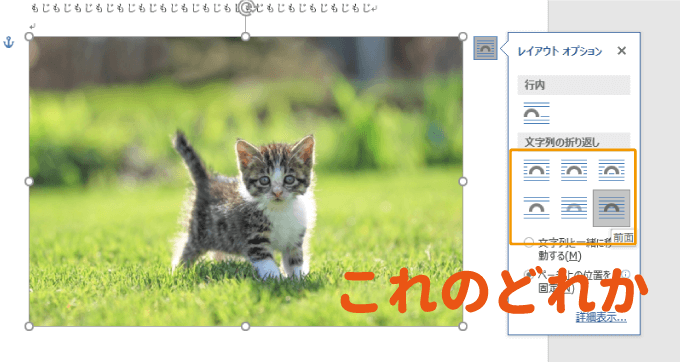
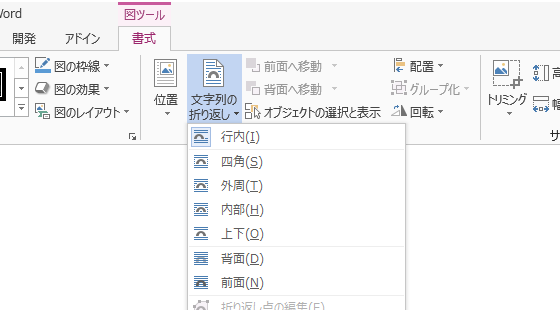
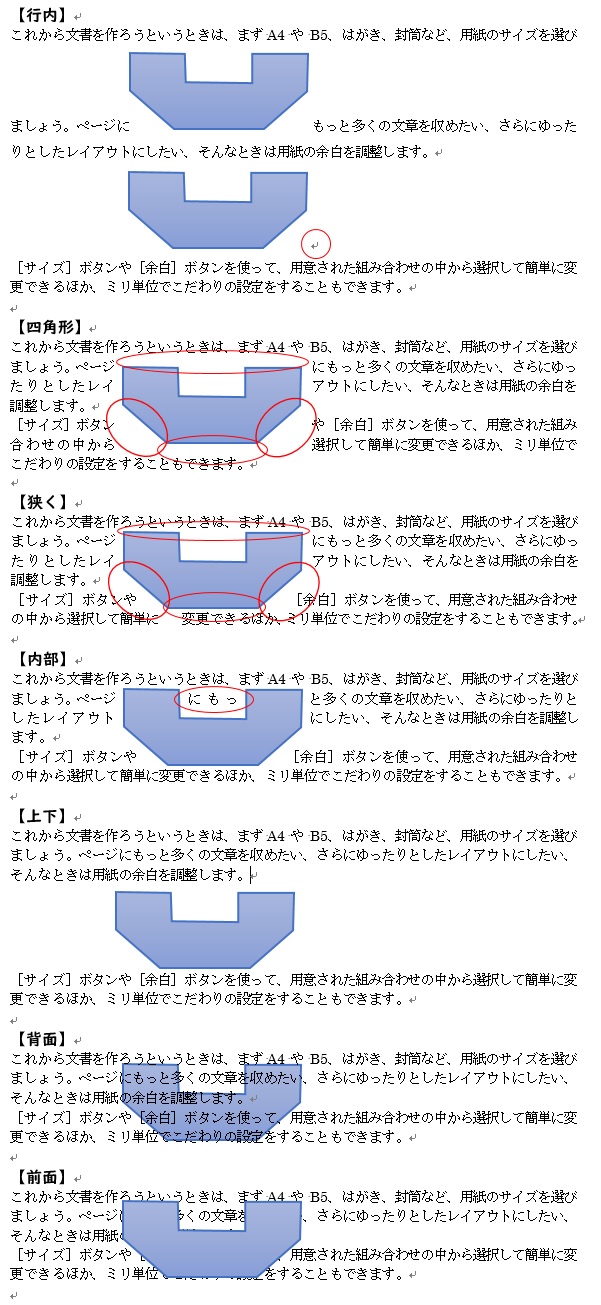
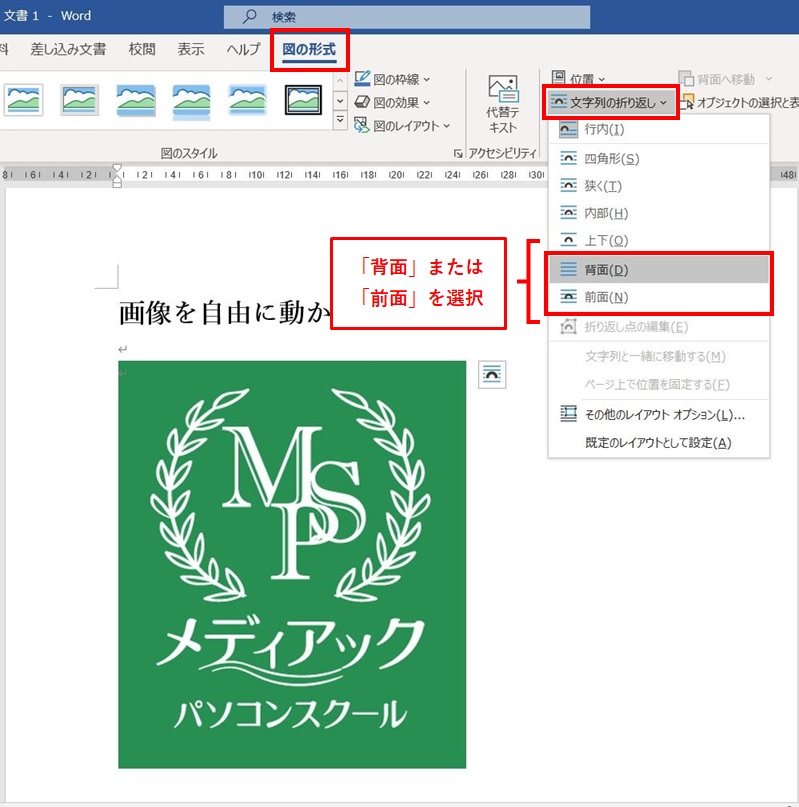
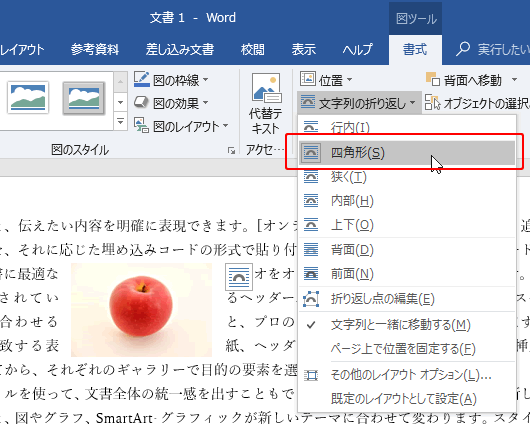
ワード 写真 文字列の折り返し できない-文字列の折り返し ワード10基本講座:文字列の折り返し 外周はこの状態でハンドルや線の一部をドラッグすることで変更できます。 背面 図が文字列の背面に配置されます。 背面にすると図が選択できなくなります。解決法(5) 隠し文字になっていないか確認する 文字列の折り返しが「行内」の画像には"隠し文字"の設定ができます(注:テキストボックスなどの図形は隠し文字は設定不可) ファイル→「オプション」→「表示」→「隠し文字」にチェックを入れる
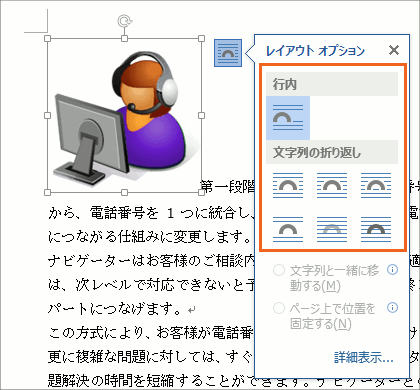
文字列の折り返しの設定 Word ワード
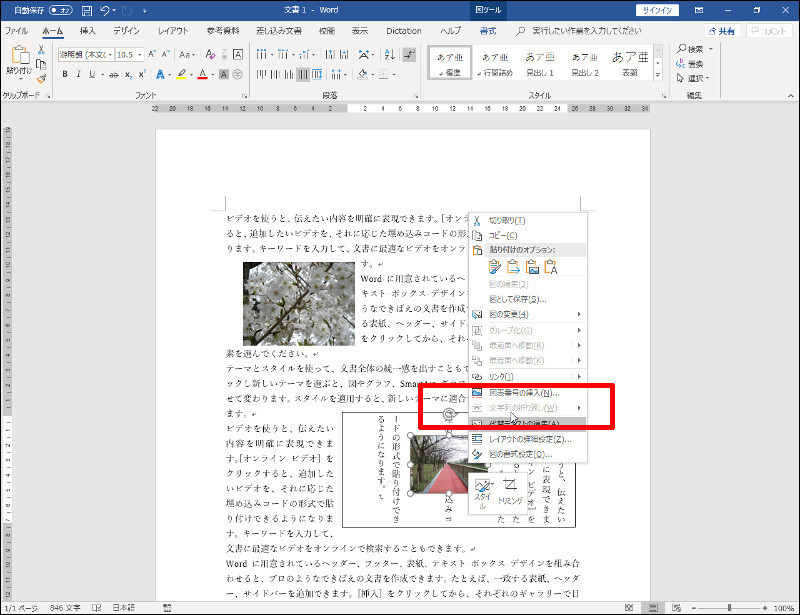
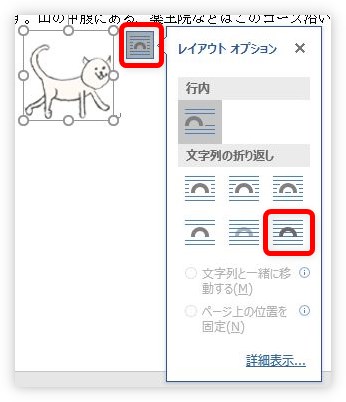
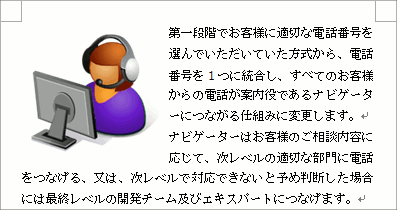
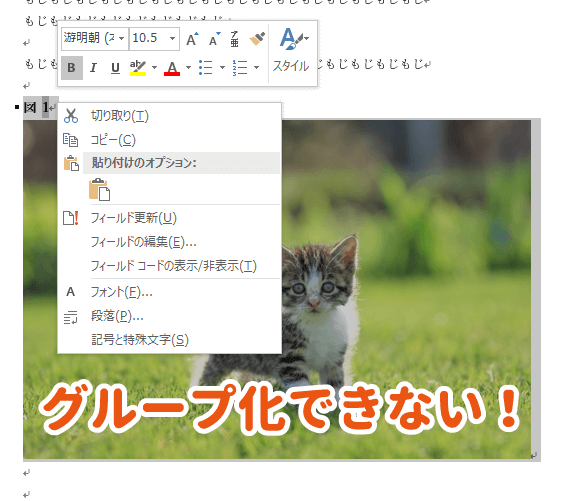
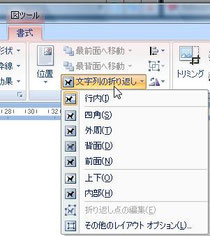
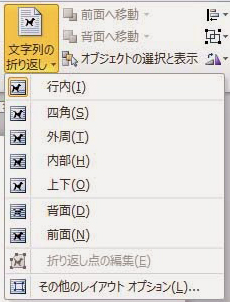
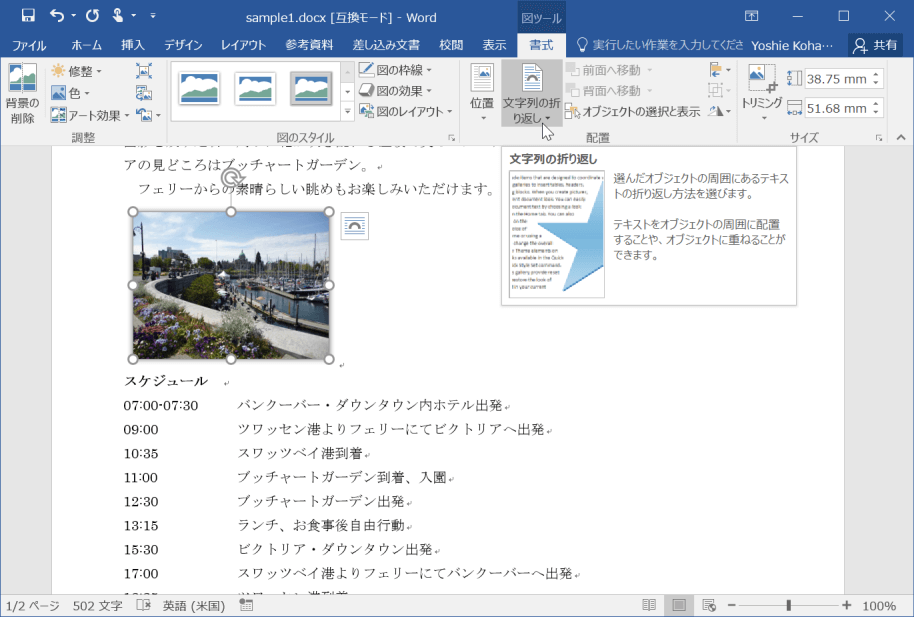
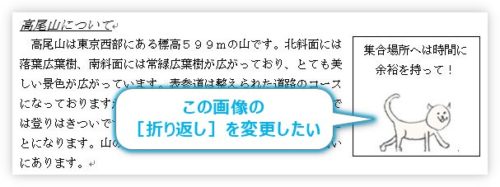
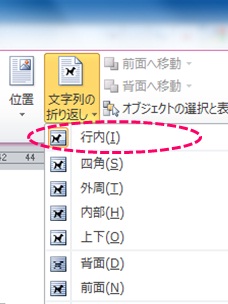
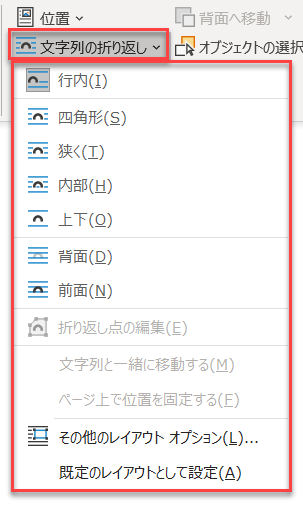
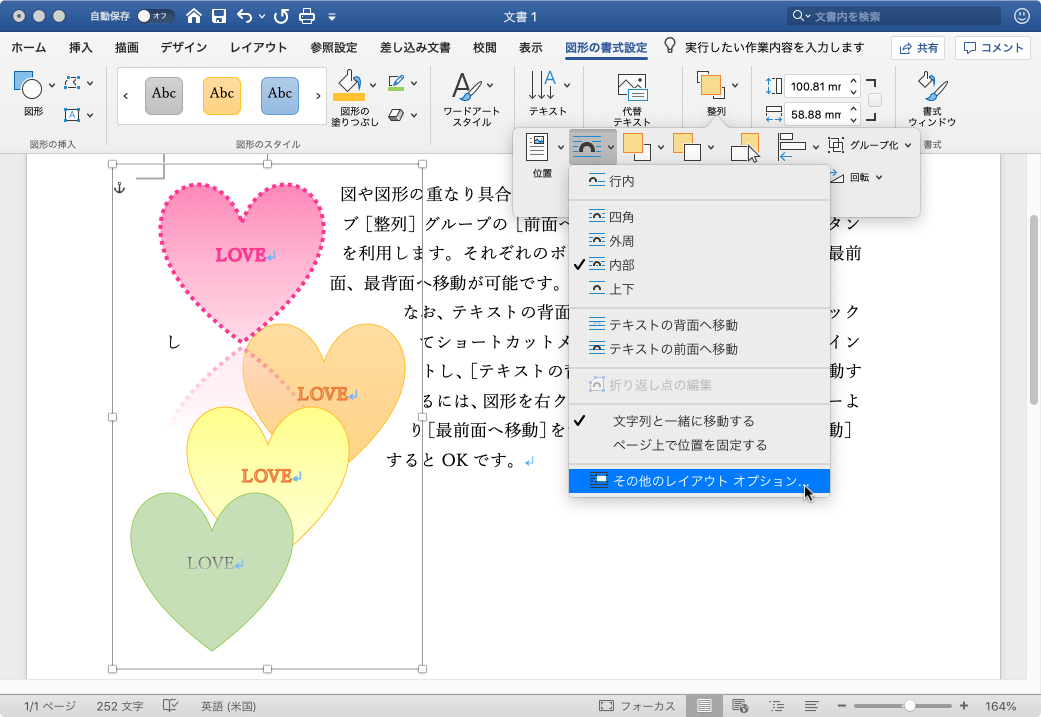
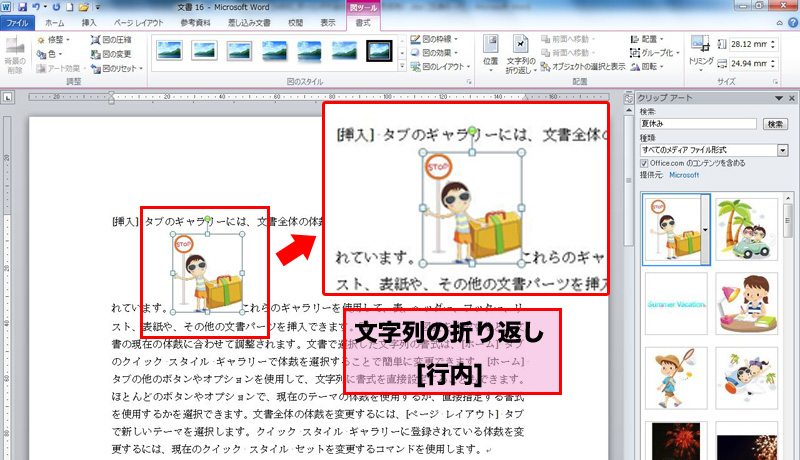
↑「書式」タブ → 「文字列の折り返し」ボタン → 「その他のレイアウト オプション」をクリックします 「レイアウト」画面が表示されます。ヒント 画像のグループ化または複数選択ができない場合は、画像のレイアウトが文字列と重なっている可能性があります。その場合は、「レイアウト オプション を開く」を参照して、画像のレイアウトを 文字列の折り返し にあるいずれかのオプションに変更してください。 画像の移動や選択が思い通りにできないのは、 文字列の折り返しが正しく設定されていないから ! 文字列の折り返しとは、文字列と画像や図形などのオブジェクトの配置をどうするかを設定するできる機能です。
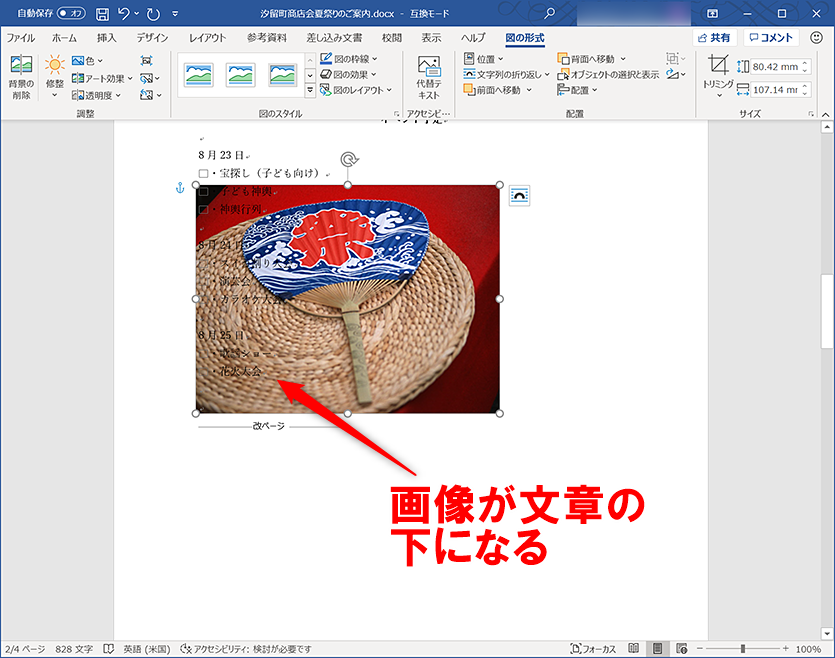
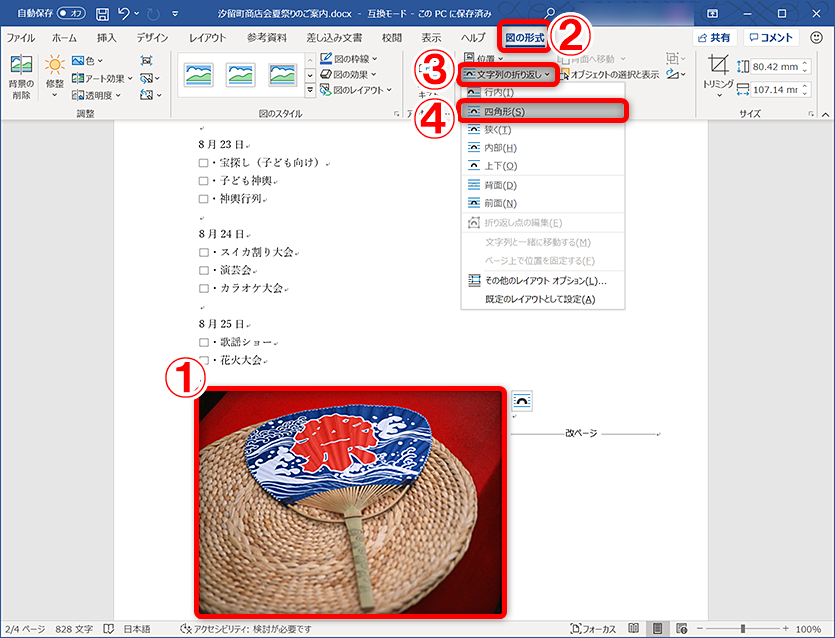
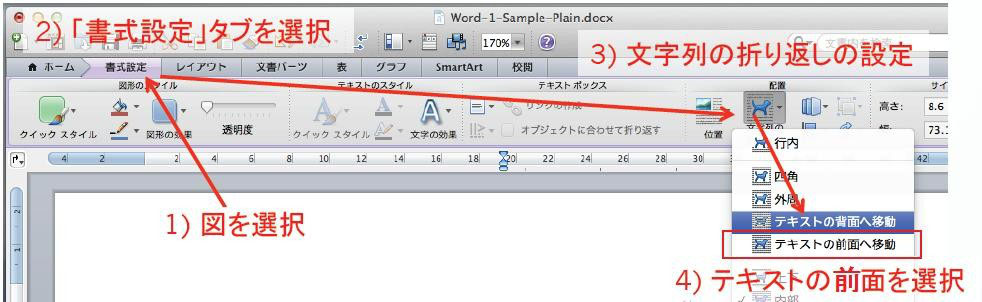
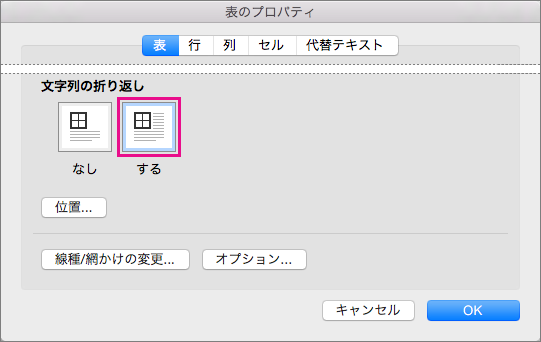
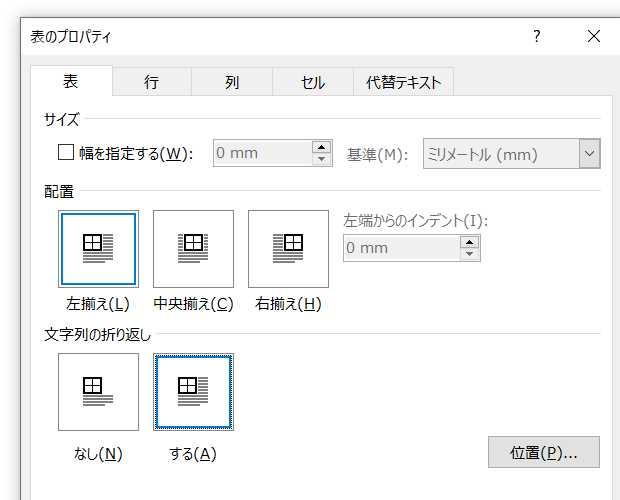
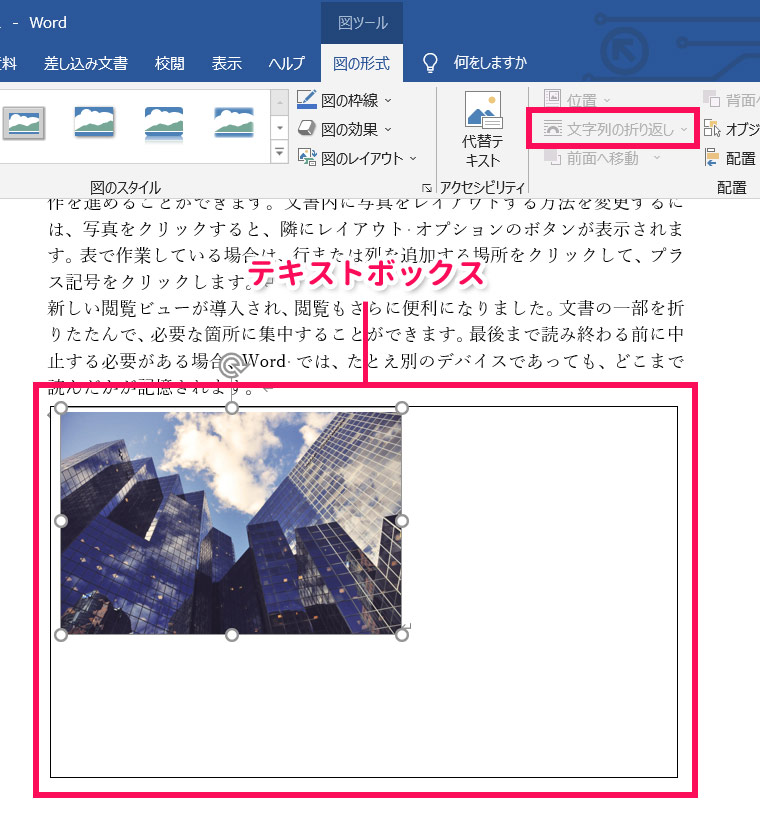
本日、受講者のH様から「文字列の折り返しボタンがグレーアウトしていてクリックできません。 」 との質問をいただきました。 下図のような状況です。 図を選択しているのに、「文字列の折り返し」ボタンがグレーアウトしていてクリックをしても反応しません。 目次 目次を非表示 1 原因はテキストボックス内に図を入れたため 11 切り取り→貼り付けの手順 ワードに写真を挿入したが、自由に動かない場合の対処方法・文字列の折り返し ワードで画像を挿入しても自由に動かないことがある。 初期の状態では、挿入した画像は「行内」という自由に動かないようになっている。 そこで、文字の折り返しを表に図を配置しており、行の高さが固定になっている 場合 解決法 図を選択し「 書式」タブ- 「文字列の折り返し 」 をクリック
ワード 写真 文字列の折り返し できないのギャラリー
各画像をクリックすると、ダウンロードまたは拡大表示できます
 文字列の折り返しの設定 Word ワード | 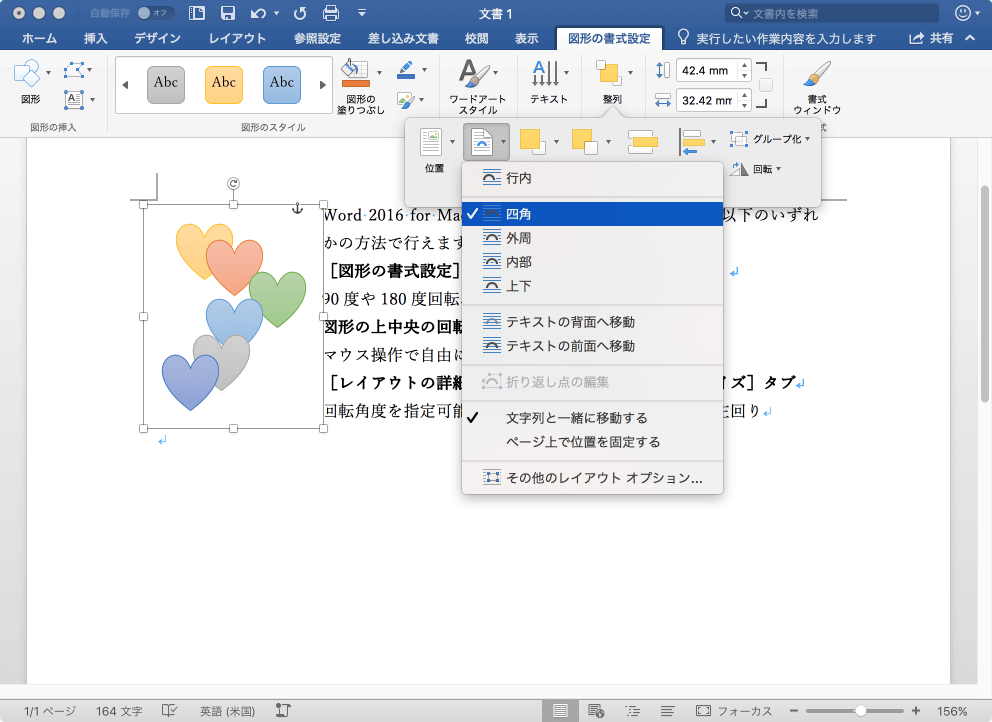 文字列の折り返しの設定 Word ワード | 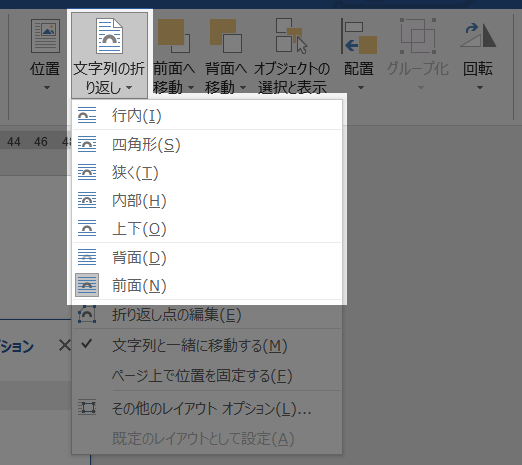 文字列の折り返しの設定 Word ワード |
 文字列の折り返しの設定 Word ワード |  文字列の折り返しの設定 Word ワード | 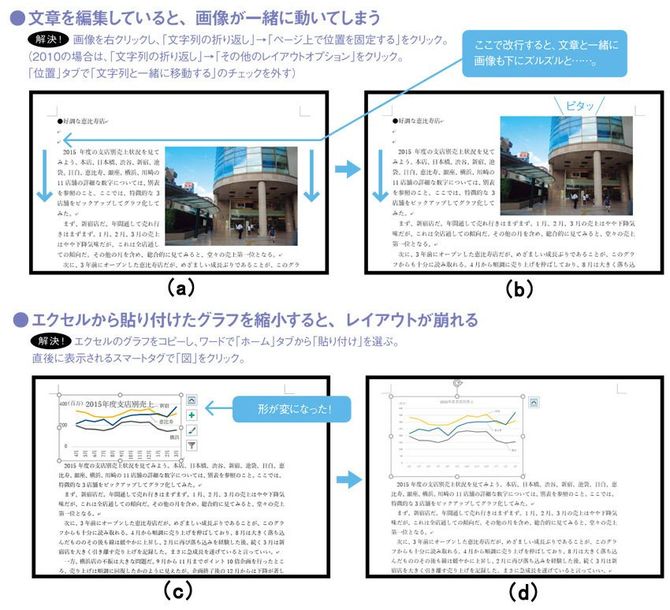 文字列の折り返しの設定 Word ワード |
  文字列の折り返しの設定 Word ワード |  文字列の折り返しの設定 Word ワード |
 文字列の折り返しの設定 Word ワード | 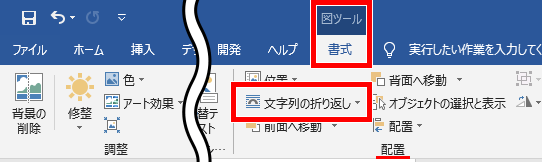 文字列の折り返しの設定 Word ワード | 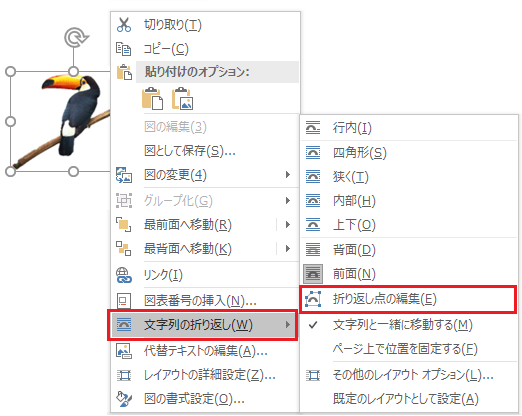 文字列の折り返しの設定 Word ワード |
 文字列の折り返しの設定 Word ワード | 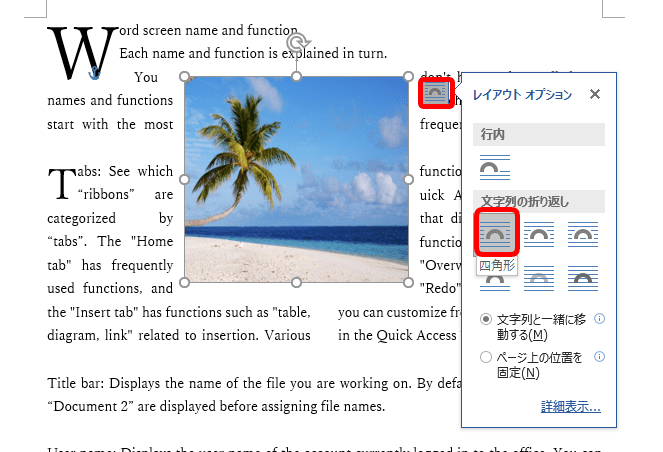 文字列の折り返しの設定 Word ワード | 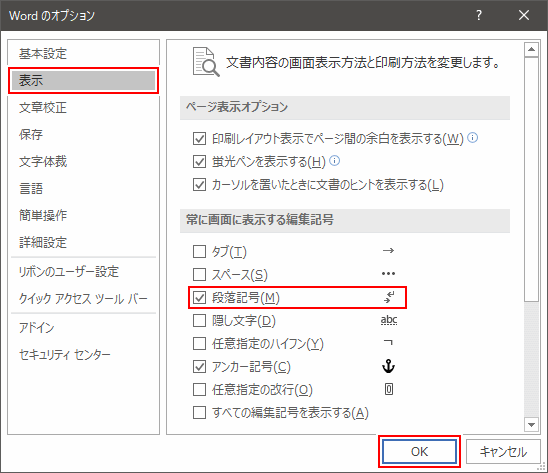 文字列の折り返しの設定 Word ワード |
 文字列の折り返しの設定 Word ワード | 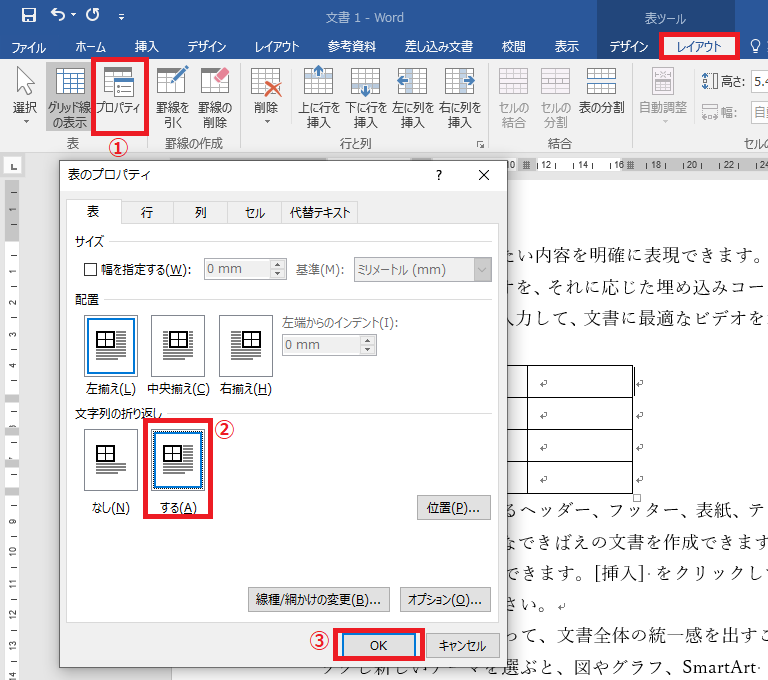 文字列の折り返しの設定 Word ワード | 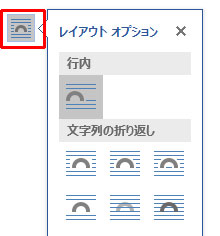 文字列の折り返しの設定 Word ワード |
  文字列の折り返しの設定 Word ワード |  文字列の折り返しの設定 Word ワード |
 文字列の折り返しの設定 Word ワード |  文字列の折り返しの設定 Word ワード | 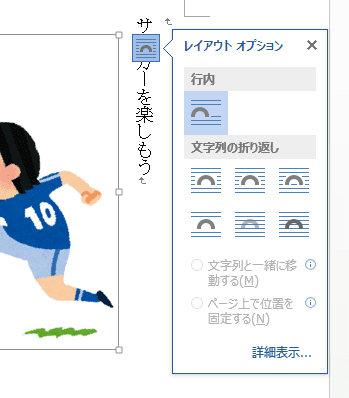 文字列の折り返しの設定 Word ワード |
 文字列の折り返しの設定 Word ワード | 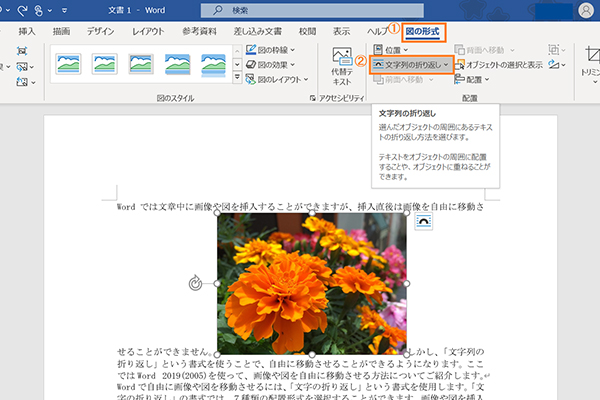 文字列の折り返しの設定 Word ワード |  文字列の折り返しの設定 Word ワード |
 文字列の折り返しの設定 Word ワード | 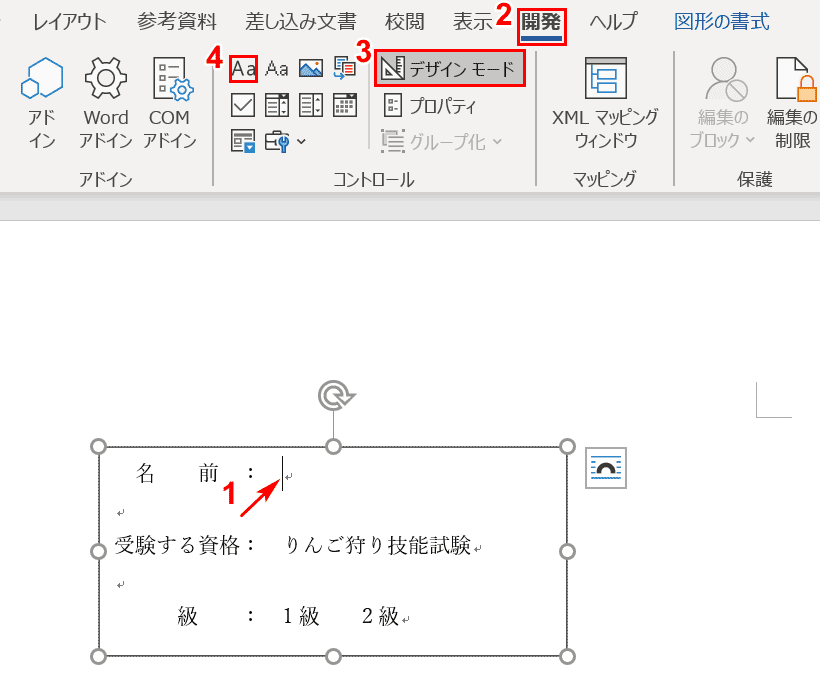 文字列の折り返しの設定 Word ワード |  文字列の折り返しの設定 Word ワード |
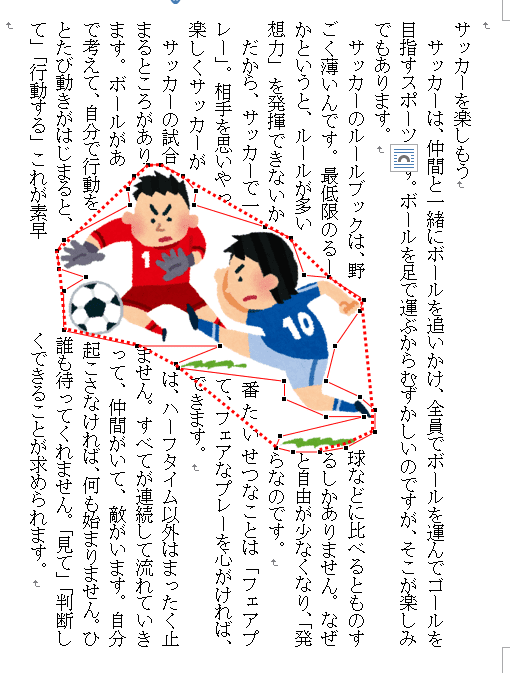 文字列の折り返しの設定 Word ワード |  文字列の折り返しの設定 Word ワード | 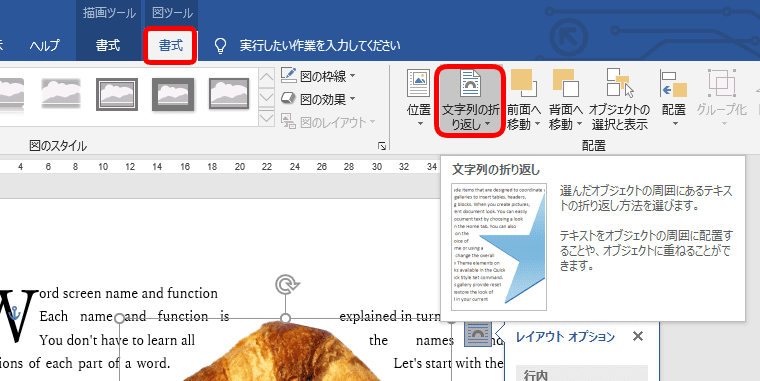 文字列の折り返しの設定 Word ワード |
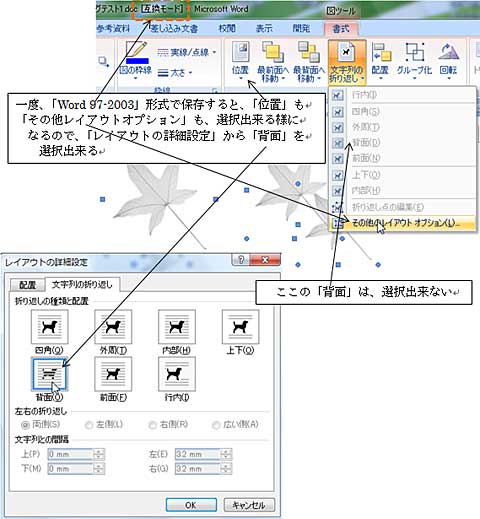 文字列の折り返しの設定 Word ワード |  文字列の折り返しの設定 Word ワード | 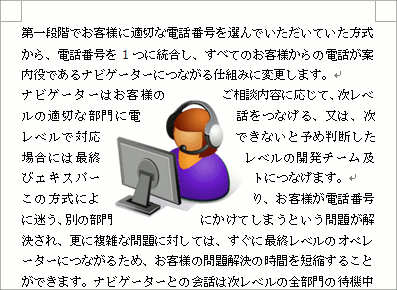 文字列の折り返しの設定 Word ワード |
 文字列の折り返しの設定 Word ワード |  文字列の折り返しの設定 Word ワード |  文字列の折り返しの設定 Word ワード |
 文字列の折り返しの設定 Word ワード | 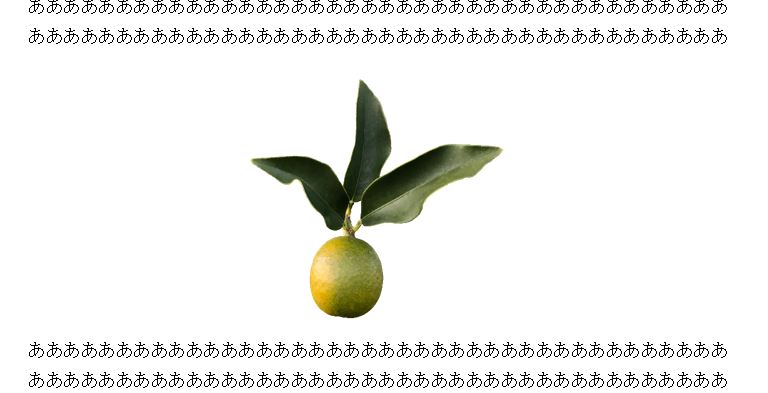 文字列の折り返しの設定 Word ワード |  文字列の折り返しの設定 Word ワード |
 文字列の折り返しの設定 Word ワード | 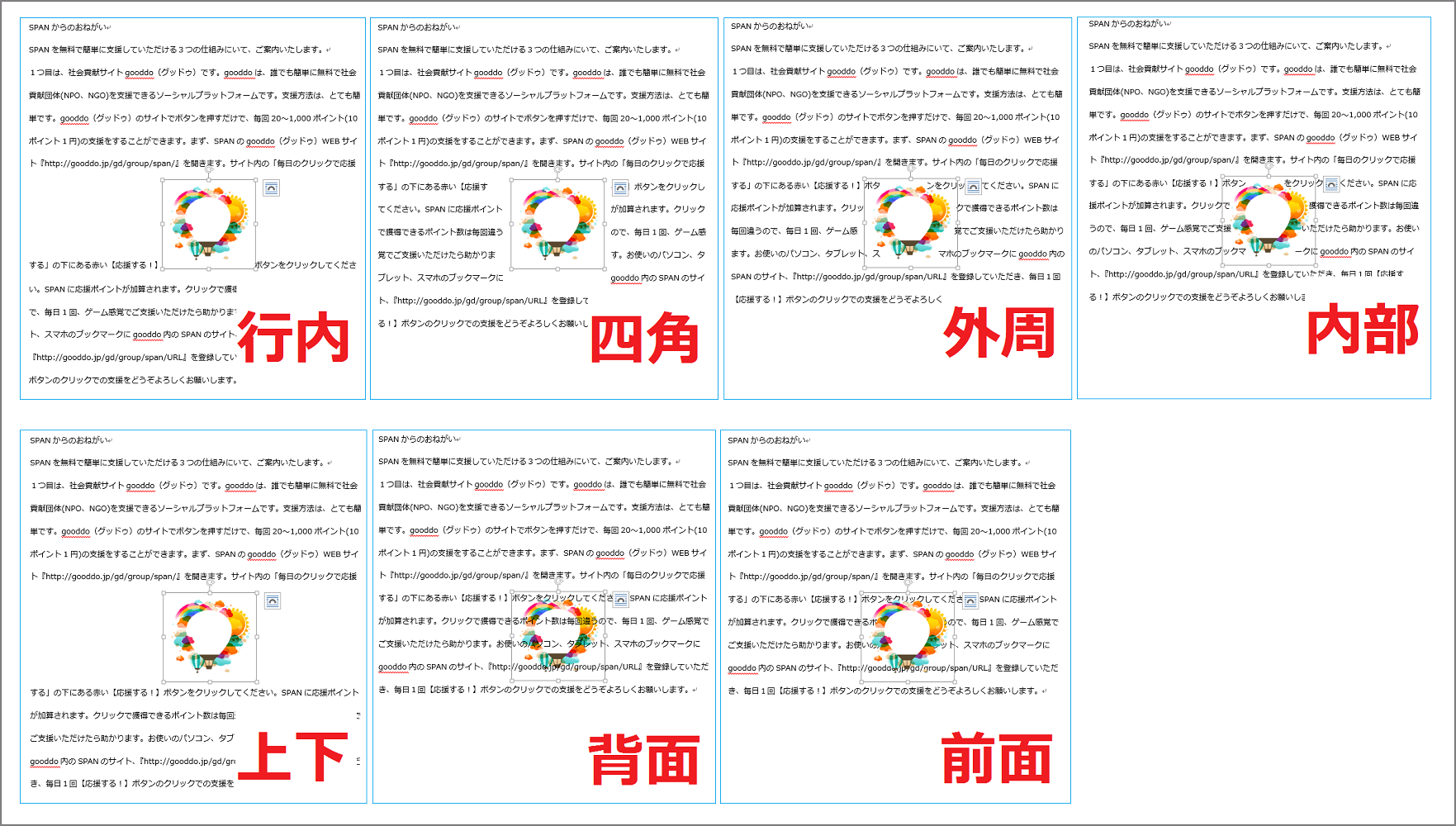 文字列の折り返しの設定 Word ワード |  文字列の折り返しの設定 Word ワード |
 文字列の折り返しの設定 Word ワード | 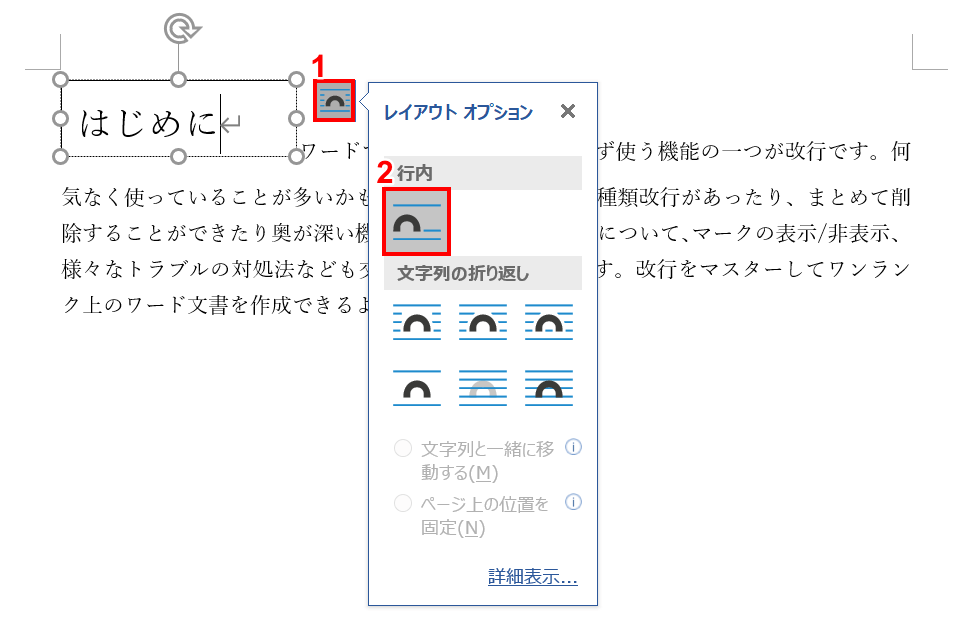 文字列の折り返しの設定 Word ワード | 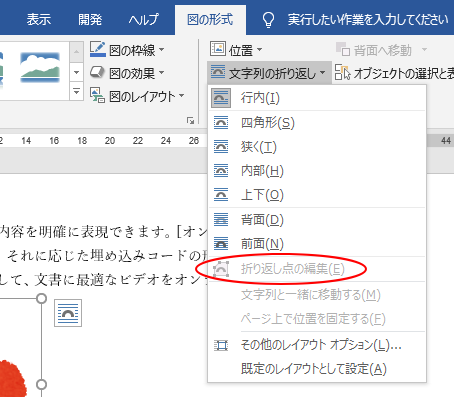 文字列の折り返しの設定 Word ワード |
 文字列の折り返しの設定 Word ワード | 文字列の折り返しの設定 Word ワード |  文字列の折り返しの設定 Word ワード |
 文字列の折り返しの設定 Word ワード | 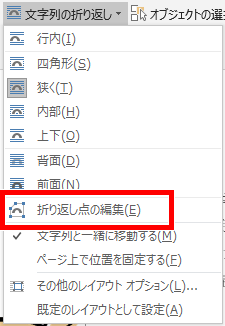 文字列の折り返しの設定 Word ワード | 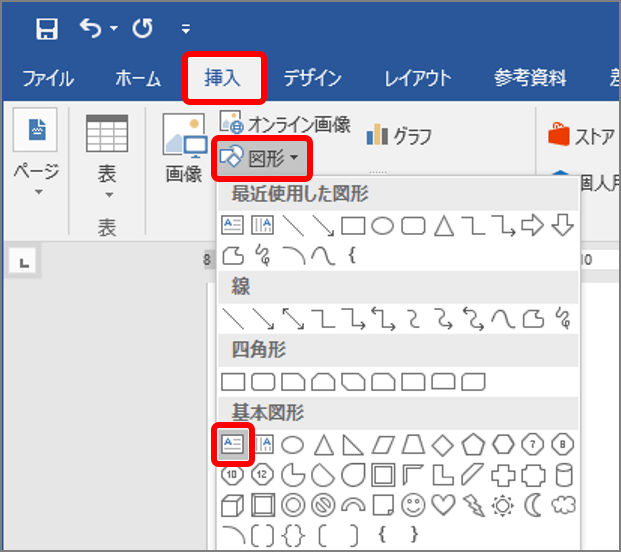 文字列の折り返しの設定 Word ワード |
 文字列の折り返しの設定 Word ワード |  文字列の折り返しの設定 Word ワード | 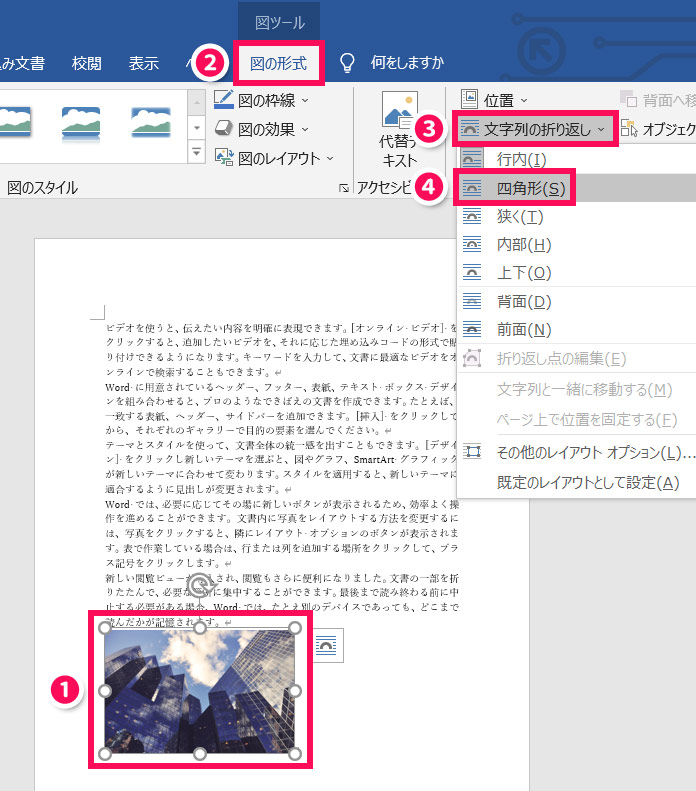 文字列の折り返しの設定 Word ワード |
 文字列の折り返しの設定 Word ワード |  文字列の折り返しの設定 Word ワード |  文字列の折り返しの設定 Word ワード |
 文字列の折り返しの設定 Word ワード |  文字列の折り返しの設定 Word ワード |  文字列の折り返しの設定 Word ワード |
 文字列の折り返しの設定 Word ワード |  文字列の折り返しの設定 Word ワード |  文字列の折り返しの設定 Word ワード |
 文字列の折り返しの設定 Word ワード | 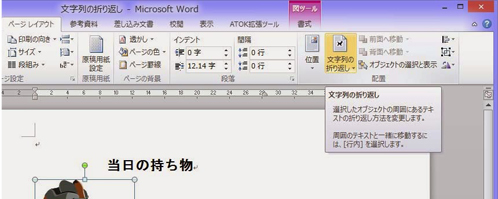 文字列の折り返しの設定 Word ワード | 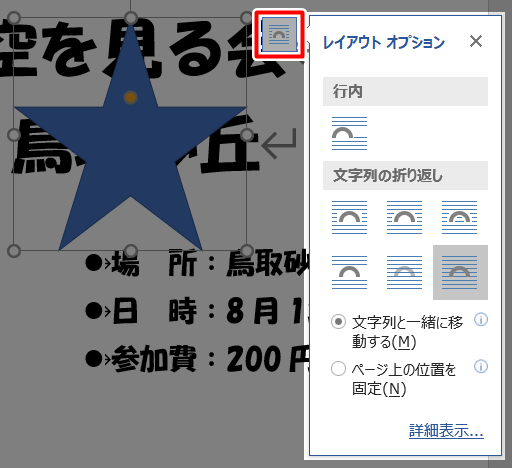 文字列の折り返しの設定 Word ワード |
 文字列の折り返しの設定 Word ワード |  文字列の折り返しの設定 Word ワード | 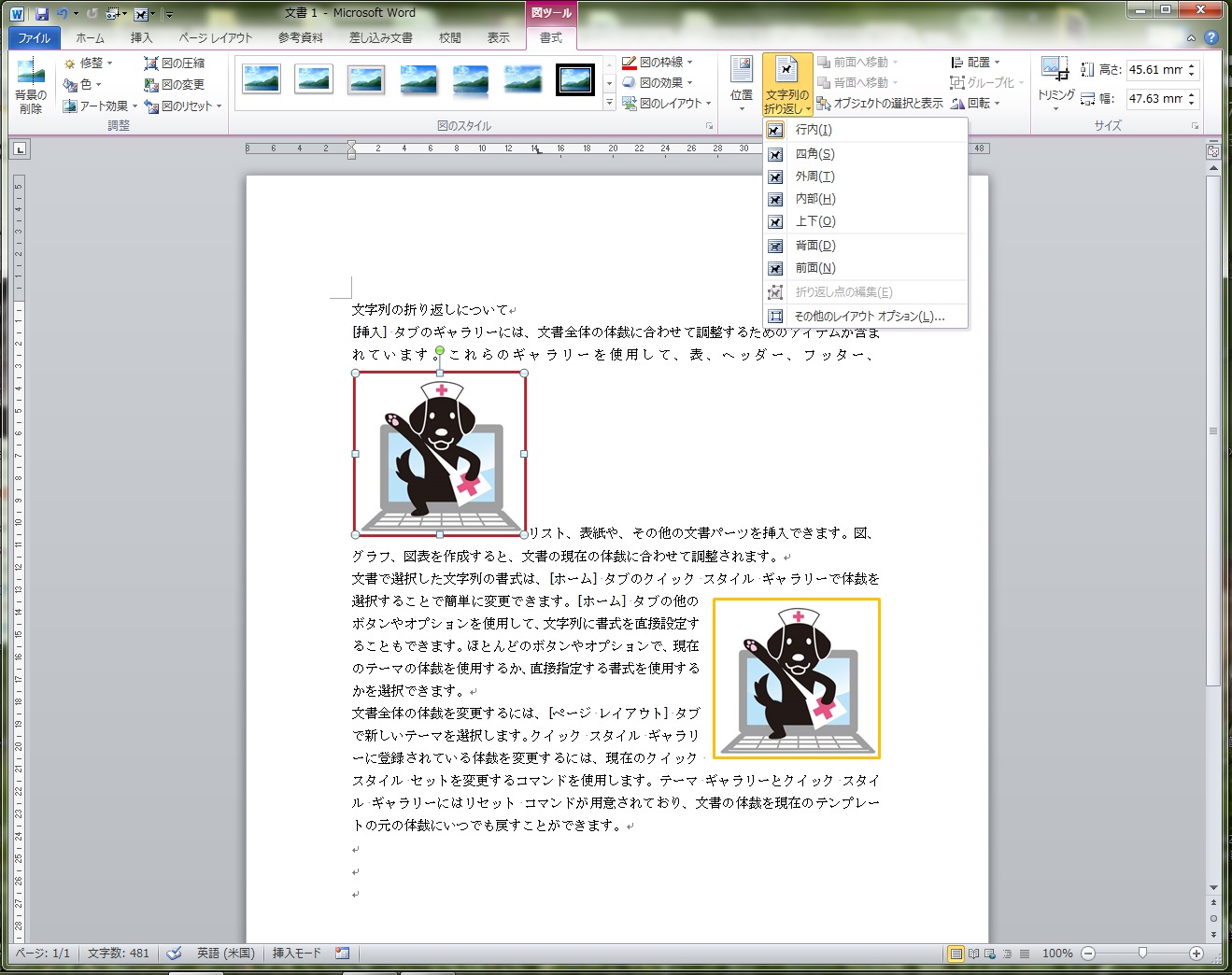 文字列の折り返しの設定 Word ワード |
 文字列の折り返しの設定 Word ワード | 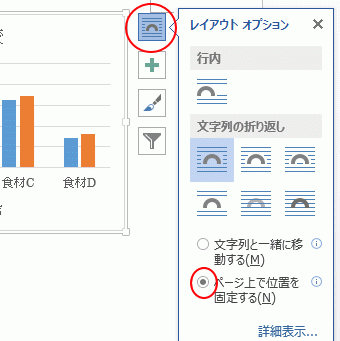 文字列の折り返しの設定 Word ワード |  文字列の折り返しの設定 Word ワード |
 文字列の折り返しの設定 Word ワード |  文字列の折り返しの設定 Word ワード | 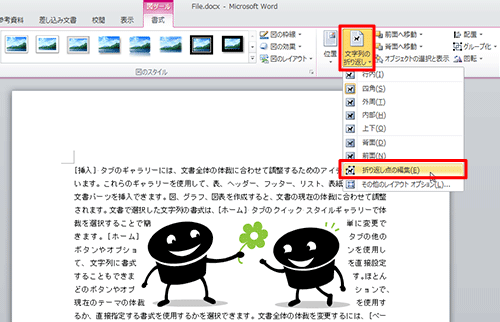 文字列の折り返しの設定 Word ワード |
 文字列の折り返しの設定 Word ワード | 文字列の折り返しの設定 Word ワード | 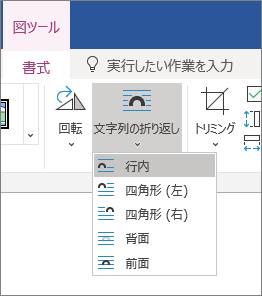 文字列の折り返しの設定 Word ワード |
 文字列の折り返しの設定 Word ワード | 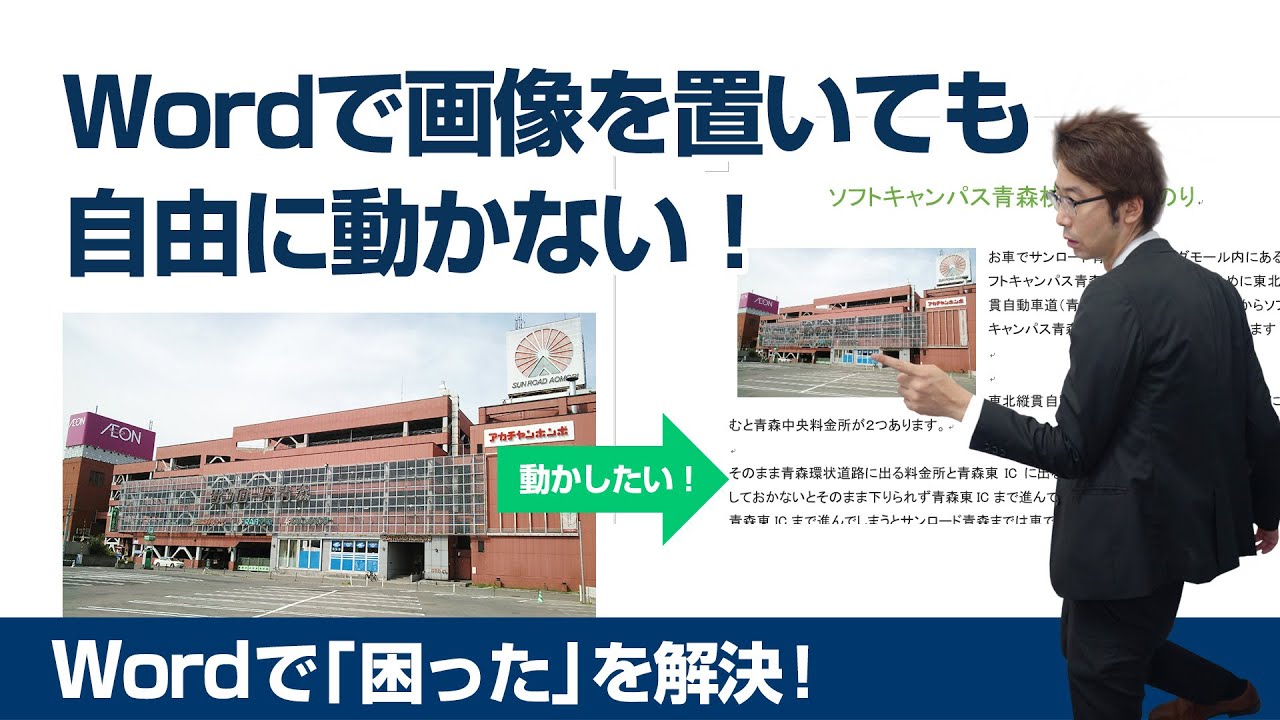 文字列の折り返しの設定 Word ワード |  文字列の折り返しの設定 Word ワード |
 文字列の折り返しの設定 Word ワード | 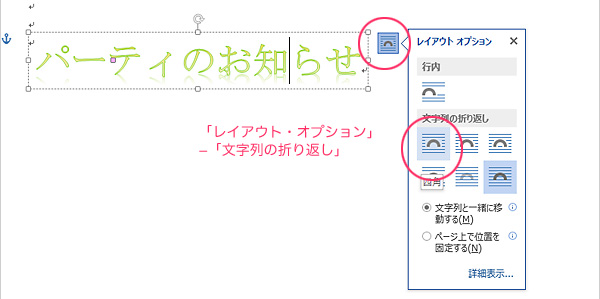 文字列の折り返しの設定 Word ワード | 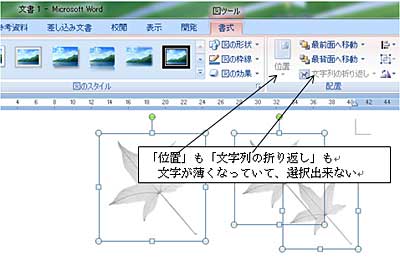 文字列の折り返しの設定 Word ワード |
 文字列の折り返しの設定 Word ワード |  文字列の折り返しの設定 Word ワード | 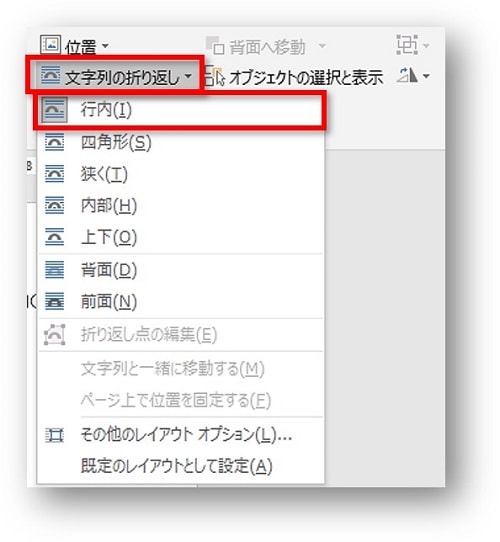 文字列の折り返しの設定 Word ワード |
 文字列の折り返しの設定 Word ワード | 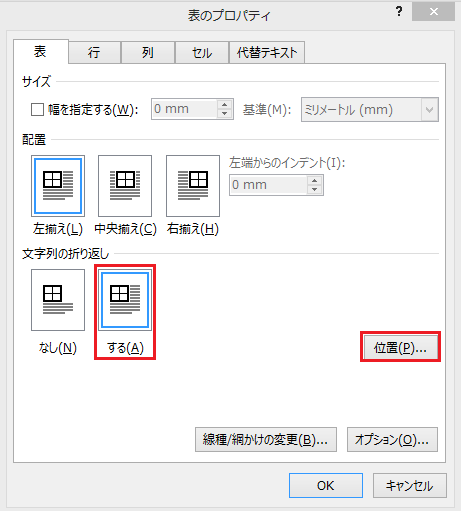 文字列の折り返しの設定 Word ワード | 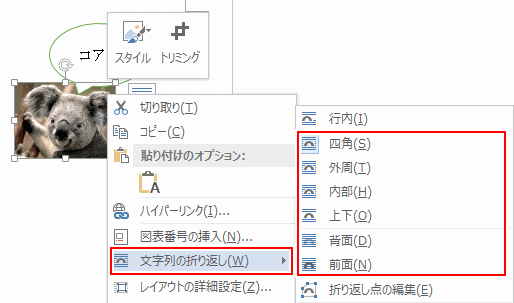 文字列の折り返しの設定 Word ワード |
 文字列の折り返しの設定 Word ワード | 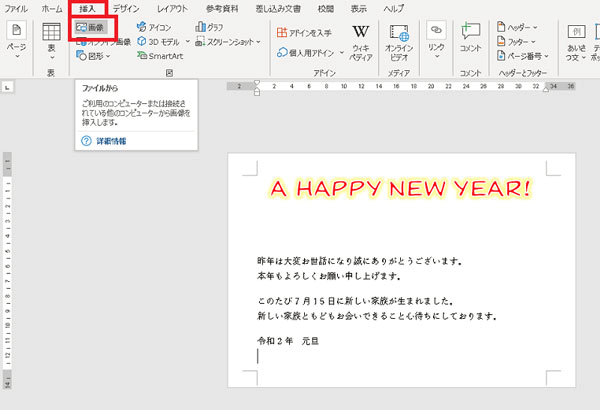 文字列の折り返しの設定 Word ワード | 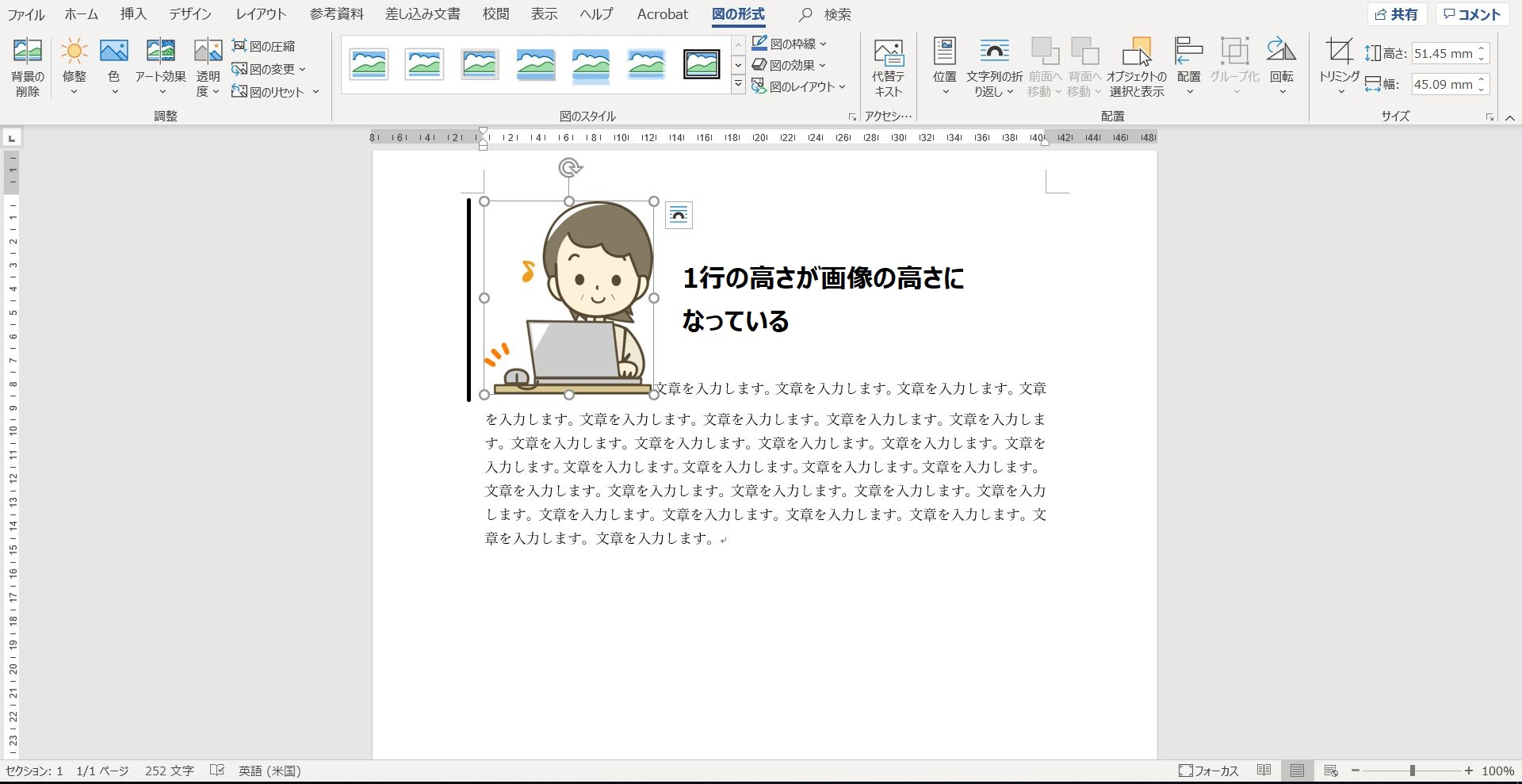 文字列の折り返しの設定 Word ワード |
 文字列の折り返しの設定 Word ワード | 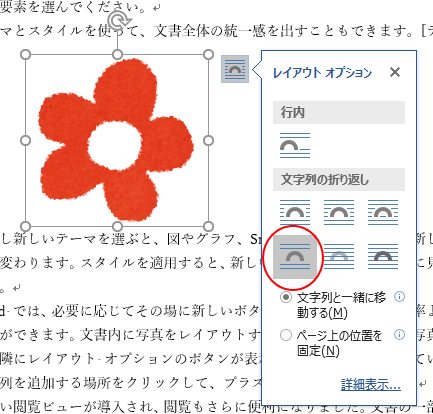 文字列の折り返しの設定 Word ワード | 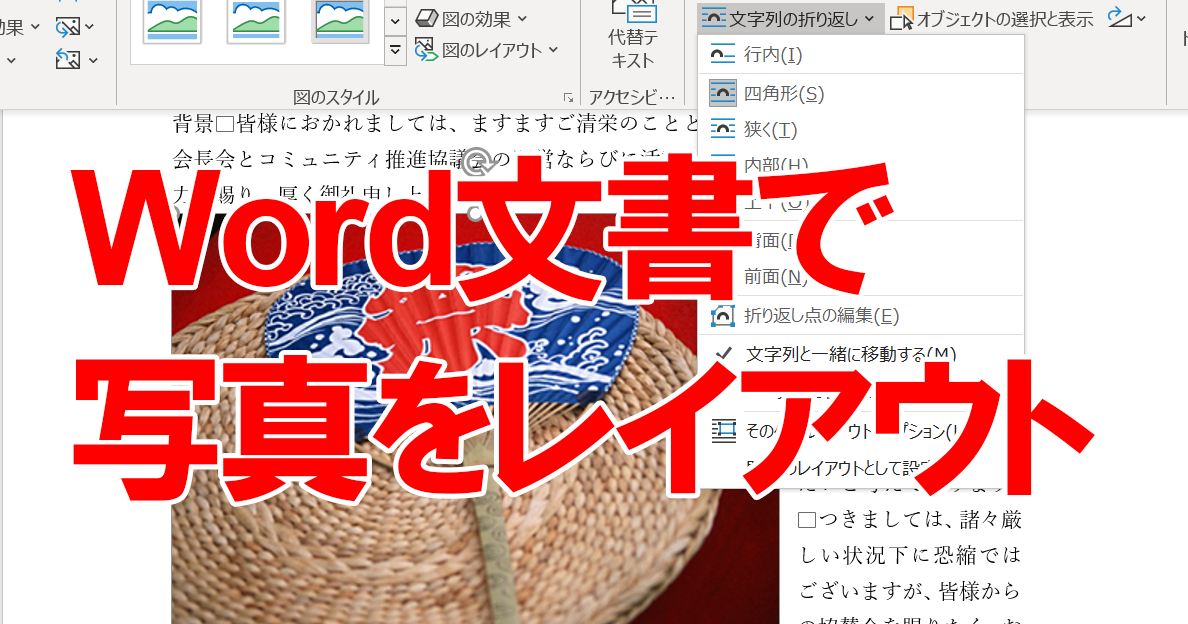 文字列の折り返しの設定 Word ワード |
 文字列の折り返しの設定 Word ワード |
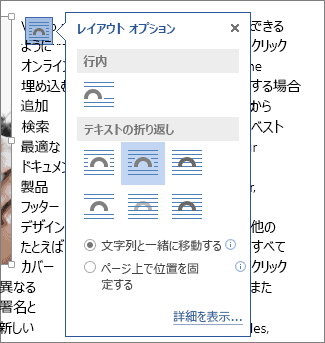
②文字列の折り返しが表示されます。それをクリックするとレイアウトオプションが表示されます。 ・図の中心位置を動かさない オンライン画像とは・・・インターネット で提供しているイラスト、写真などの画像のこと。 ワードヒント 文書の中で画像をドラッグして、思いどおりに配置することができます。 形式、文字列の折り返し、その他のレイアウト オプション の順に選択して、文字列の折り返しをカスタマイズします。


0 件のコメント:
コメントを投稿